目录导读
- 向日葵远程控制简介
- 滑板模式切换的核心功能
- 应用场景与实操指南
- 常见问题解答(FAQ)
- 未来发展趋势与总结
向日葵远程控制简介
向日葵远程控制软件是一款由贝锐科技开发的跨平台远程管理工具,广泛应用于IT运维、远程办公、设备管理等领域,其“滑板模式”是专为移动设备优化的触控交互方案,通过模拟触屏手势实现更流畅的远程操作体验,该模式特别适合在智能手机或平板上远程控制其他设备,将复杂的键盘鼠标操作转化为直观的滑动和点击。
滑板模式切换的核心功能
滑板模式的切换功能是向日葵远程控制中的一项创新设计,主要特点包括:
- 触控优化:将传统指针操作转换为直接触控响应,减少操作延迟,提升移动端用户体验。
- 模式灵活切换:用户可根据需求在“滑板模式”与“指针模式”间自由切换,适应不同应用场景(如文档编辑 vs 游戏操作)。
- 手势支持:支持双指缩放、长按拖拽等手势,方便远程浏览图片、调整界面布局。
- 低带宽适配:优化数据传输算法,即使在网络不稳定时也能保持基本操作流畅性。
应用场景与实操指南
应用场景:
- 移动办公:在外出时通过手机远程操作公司电脑,用滑板模式快速翻阅文件。
- 技术支持:IT人员远程协助客户解决手机或平板问题,利用手势直观演示操作步骤。
- 教育演示:教师远程控制教室电脑,滑动切换课件页面,提升教学互动性。
实操指南:
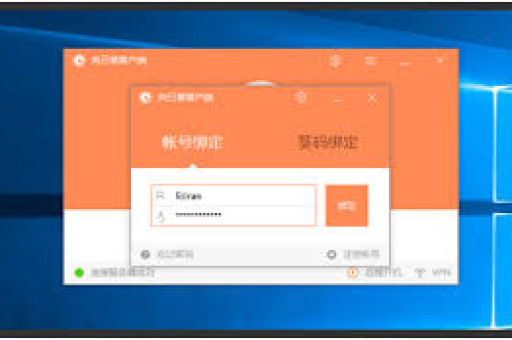
- 在向日葵客户端中登录账号,连接目标设备。
- 在移动端界面下方找到“控制模式”选项(通常显示为鼠标或手指图标)。
- 点击切换至“滑板模式”,即可开始触控操作,如需精细操作(如文本选择),可切回“指针模式”。
- 在设置中调整手势灵敏度,以适应个人操作习惯。
常见问题解答(FAQ)
Q1:滑板模式与指针模式有何区别?
A:滑板模式直接映射触屏动作为远程设备的触控指令,适合滑动浏览;指针模式模拟鼠标移动,适合精确点击或拖拽文件。
Q2:切换模式时会影响远程连接稳定性吗?
A:不会,模式切换仅改变本地交互逻辑,不增加数据传输量,对连接无影响。
Q3:滑板模式是否支持所有远程设备?
A:需远程设备系统支持触控指令(如Windows 10以上、Android、iOS),部分老旧系统可能仅支持指针模式。
Q4:如何解决滑板模式下的操作延迟问题?
A:可尝试降低远程屏幕分辨率、关闭本地后台应用,或切换至更稳定的网络环境。
未来发展趋势与总结
随着移动办公和物联网设备的普及,远程控制软件正向更轻量化、智能化方向发展,向日葵的滑板模式切换功能体现了这一趋势,通过优化人机交互降低使用门槛,未来可能进一步整合AI手势预测、跨设备同步设置等功能,提升个性化体验。
对于用户而言,掌握滑板模式的灵活切换,不仅能提升远程操作效率,还能适应多样化的工作场景,无论是技术支持人员还是普通用户,这一功能都将成为移动互联时代的高效助手,建议结合实际需求探索模式切换的最佳实践,充分发挥远程控制的潜力。
版权声明:除非特别标注,否则均为本站原创文章,转载时请以链接形式注明文章出处。