
目录导读
- 为什么需要定期更新向日葵远程软件
- 向日葵远程软件更新前准备工作
- 向日葵远程软件手动更新详细步骤
- 向日葵远程软件自动更新设置方法
- 更新过程中常见问题与解决方案
- 更新后验证与功能体验
- 向日葵远程软件更新注意事项
- 问答环节:用户最关心的更新问题
为什么需要定期更新向日葵远程软件
向日葵远程控制软件作为国内领先的远程工具,其更新不仅仅是版本号的变更,更是功能优化、安全加固和体验提升的重要途径,定期更新向日葵远程软件可以:
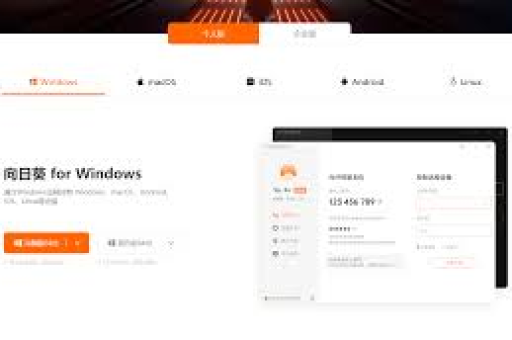
- 获得安全补丁:修复已知漏洞,防止潜在的安全威胁
- 体验新功能:每次更新可能带来更便捷的操作方式或实用功能
- 提升连接稳定性:优化连接算法,减少断连和延迟问题
- 改善兼容性:确保与最新操作系统和硬件的兼容
- 修复已知问题:解决之前版本中存在的各种错误和故障
向日葵远程软件更新前准备工作
在开始更新向日葵远程软件前,做好以下准备工作可以确保更新过程顺利:
备份重要数据:虽然向日葵更新通常不会影响远程连接列表和设置,但建议导出重要的主机列表和配置信息。
检查系统兼容性:确保您的操作系统满足新版本的要求,向日葵远程软件通常支持Windows 7及以上、macOS 10.10及以上、Android 5.0及以上和iOS 10.0及以上系统。
确认网络连接稳定:更新过程需要稳定的网络连接,避免因网络中断导致更新失败。
关闭相关程序:在更新前,关闭所有正在运行的向日葵远程软件实例,包括客户端和被控端。
向日葵远程软件手动更新详细步骤
Windows系统更新步骤
- 打开向日葵远程软件:在您的计算机上启动向日葵客户端
- 访问官方网站:如果软件内没有直接更新选项,访问向日葵官网(www.oray.com)
- 下载最新版本:在官网找到“下载”页面,选择适合您系统的版本
- 运行安装程序:下载完成后,双击安装文件
- 覆盖安装:按照提示完成安装,新版本会自动覆盖旧版本
- 重启软件:安装完成后,重新启动向日葵远程软件
macOS系统更新步骤
- 检查当前版本:点击屏幕左上角向日葵菜单,选择“关于向日葵”
- 官网下载:访问向日葵官网下载最新macOS版本
- 替换应用程序:将新版本拖入“应用程序”文件夹替换旧版本
- 权限设置:首次运行时可能需要授权辅助功能权限
移动端更新步骤
Android设备:打开Google Play商店或华为、小米等应用市场,搜索“向日葵远程控制”,点击“更新”按钮
iOS设备:打开App Store,点击右上角头像,下拉刷新,找到向日葵远程控制应用,点击“更新”
向日葵远程软件自动更新设置方法
向日葵远程软件支持自动更新功能,设置方法如下:
Windows客户端设置:
- 打开向日葵远程软件
- 点击右上角菜单按钮
- 选择“设置”>“常规”
- 勾选“自动检查更新”选项
- 可选择“自动下载更新”或“仅提示更新”
macOS客户端设置:
- 打开向日葵远程软件
- 点击菜单栏向日葵图标
- 进入“偏好设置”
- 在“通用”选项中启用自动更新
注意:企业用户可能需要通过管理控制台统一设置更新策略,以确保所有设备同步更新。
更新过程中常见问题与解决方案
更新失败,提示“安装错误”
解决方案:
- 完全卸载旧版本(保留配置数据)
- 重新启动计算机
- 以管理员身份运行新安装程序
- 暂时关闭安全软件再尝试安装
更新后无法正常启动
解决方案:
- 检查系统是否满足最低要求
- 尝试兼容模式运行
- 重新安装Visual C++运行库
- 联系向日葵技术支持
更新后原有设置丢失
解决方案:
- 检查是否登录了相同的向日葵账号
- 查看云端备份是否同步
- 如果本地备份存在,可尝试导入设置
- 重要设置建议更新前手动记录
更新后验证与功能体验
更新完成后,建议进行以下验证:
版本确认:点击向日葵远程软件菜单中的“选项,确认显示的是最新版本号。
基本功能测试:
- 尝试建立远程连接,测试连接速度
- 检查文件传输功能是否正常
- 测试远程摄像头、远程SSH等特色功能
- 验证多屏切换、白板等协作功能
性能评估:
- 对比更新前后的连接稳定性
- 检查资源占用情况(CPU、内存)
- 评估新功能实用性和易用性
向日葵远程软件更新注意事项
企业用户特别注意事项:
- 大规模部署前,先在小范围测试新版本稳定性
- 制定详细的更新计划和回滚方案
- 考虑业务高峰期避免更新
- 确保管理控制台与客户端版本兼容
个人用户注意事项:
- 关注官方更新日志,了解具体更新内容
- 避免使用非官方渠道下载的安装包
- 更新后如遇问题,及时在社区反馈
- 定期更新,但不必每次小更新都立即安装
跨平台更新协调:
- 如果同时使用多平台向日葵软件,注意更新顺序
- 确保控制端与被控端版本兼容
- 特别关注移动端与桌面端的版本匹配
问答环节:用户最关心的更新问题
Q1:向日葵远程软件多久更新一次?
A:向日葵远程软件通常每1-3个月会有一次功能更新,安全更新则根据需要进行,重大版本更新一般会有明显的新功能引入,而小版本更新主要是问题修复和性能优化。
Q2:更新会导致原有的远程主机列表丢失吗?
A:正常情况下不会,如果您的向日葵账号已登录,主机列表会同步到云端,更新后重新登录即可恢复,但为保险起见,建议重要主机信息手动备份。
Q3:企业版和个人版更新方式有什么不同?
A:个人版主要通过客户端自动更新或手动下载安装;企业版则可以通过管理控制台批量推送更新,也可以设置更新策略,让终端设备在指定时间自动更新。
Q4:更新失败后如何回退到旧版本?
A:首先尝试完全卸载当前版本,然后从向日葵官网的“历史版本”页面下载之前的版本安装,注意:某些新版本的数据格式可能与旧版本不兼容。
Q5:为什么有时候更新后连接速度变慢了?
A:这可能是由于新版本的某些设置默认值不同,或与您的网络环境存在兼容性问题,建议检查网络设置,或尝试重置向日葵网络配置,如果问题持续,可考虑反馈给技术支持。
Q6:如何获取向日葵远程软件更新通知?
A:您可以通过以下方式获取更新通知:
- 在软件内启用“自动检查更新”
- 关注向日葵官方网站公告
- 订阅向日葵官方社交媒体账号
- 加入向日葵用户社区
Q7:更新需要付费吗?
A:向日葵远程软件的基础更新是免费的,无论是个人版还是企业版,但某些高级功能可能需要升级服务套餐才能使用。
通过以上全面的向日葵远程软件更新指南,您可以轻松掌握如何安全、有效地将向日葵远程软件更新至最新版本,定期更新不仅能获得更好的使用体验,还能确保远程连接的安全性,如果在更新过程中遇到任何问题,向日葵官方技术支持团队随时为您提供帮助。





