目录导读
- 向日葵远程学生端概述 - 了解软件的基本功能与应用场景
- 安装与初始配置步骤 - 详细图文安装指南
- 核心功能设置详解 - 六大关键设置区域解析
- 安全与隐私设置 - 保护学习数据的关键配置
- 网络与连接优化 - 解决卡顿与延迟的实用技巧
- 常见问题与解决方案 - 高频问题一站式解答
- 高级使用技巧 - 提升远程学习效率的隐藏功能
向日葵远程学生端概述
向日葵远程控制软件的学生端是专为远程学习场景设计的客户端程序,允许教师或技术支持人员远程访问学生的电脑,进行课程辅导、软件操作演示、故障排查等操作,与标准版相比,学生端在权限管理、安全控制和教育功能方面做了特别优化,符合教育场景的特殊需求。

在教育信息化快速发展的今天,越来越多的学校和教育机构采用远程控制技术来解决分布式教学中的技术问题,向日葵学生端以其易用性、稳定性和安全性,成为许多教育机构的首选解决方案。
安装与初始配置步骤
安装流程:
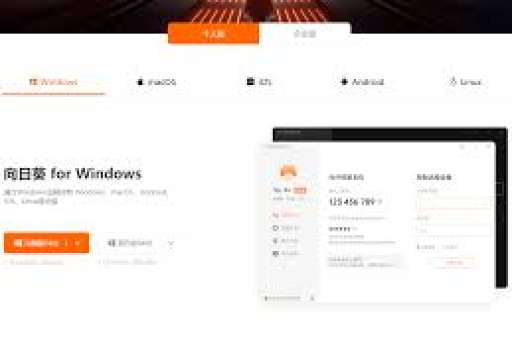
- 访问向日葵官网教育版块,下载学生端专用安装包
- 运行安装程序,选择“自定义安装”可更改安装路径
- 阅读用户协议,勾选同意后点击“立即安装”
- 安装完成后,系统托盘会出现向日葵图标
初始配置:
- 首次运行需要设置访问密码(建议使用6位数字)
- 绑定学生身份信息(姓名、学号等,根据学校要求填写)
- 设置自动启动选项,确保电脑重启后服务正常运行
- 验证网络连接状态,确保软件可以正常通信
核心功能设置详解
基础设置区域:
- 显示设置:调整远程连接时的分辨率、色彩质量,建议选择“自适应”模式,软件会根据网络状况自动调整
- 声音设置:控制是否传输电脑声音,在线授课时建议开启,方便教师听到学生端的声音反馈
- 文件传输设置:设置默认接收文件夹路径,管理传输权限
权限控制区域:
- 远程控制权限:可设置为“需要确认后连接”或“直接连接”
- 远程观看权限:允许教师仅查看屏幕而不操作
- 会话录制权限:控制是否允许教师录制远程操作过程
识别码与验证设置:
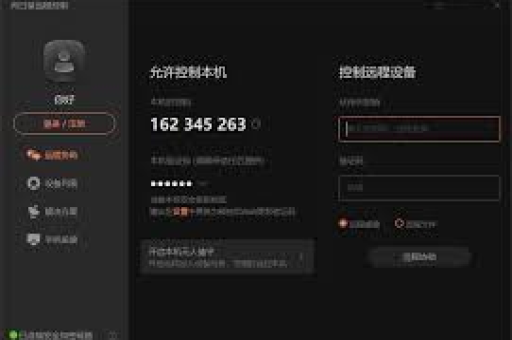
- 学生端会生成唯一的9位识别码,这是教师连接的主要凭证
- 可设置临时验证码,有效期从1小时到7天不等
- 绑定学校账号后,可通过组织架构快速连接
安全与隐私设置
安全配置要点:
- 密码策略:设置强密码并定期更换,避免使用简单数字组合
- 连接确认:强烈建议开启“连接前需要确认”功能,防止未经授权的访问
- 黑名单设置:可屏蔽特定识别码的连接请求
- 会话水印:开启后远程操作时屏幕会显示操作者ID,增加透明度
隐私保护措施:
- 设置“隐私屏”功能,远程连接时本地屏幕可保持黑屏
- 禁用剪贴板共享,防止敏感信息通过远程连接泄露
- 设置自动断开时间,无操作一段时间后自动结束会话
- 查看连接历史记录,监控所有远程访问活动
网络与连接优化
网络环境配置:
- 向日葵使用自有协议,通常无需特殊网络设置
- 如遇连接问题,可尝试切换“直连”和“中转”模式
- 在防火墙设置中放行向日葵相关程序(SunloginClient.exe等)
性能优化技巧:
- 网络较差时,降低远程画面质量可提升流畅度
- 关闭不必要的硬件加速选项,减少资源占用
- 设置“游戏模式”可降低延迟,适合需要实时操作的场景
- 使用有线网络连接代替WiFi,提高连接稳定性
端口配置(高级用户):
- 默认使用TCP 80/443端口和UDP 50017端口
- 如需特殊配置,可在设置中自定义端口号
- 企业版用户可设置专属服务器,提升连接速度
常见问题与解决方案
Q1:向日葵学生端无法启动或闪退怎么办? A:首先检查系统是否满足最低要求(Windows 7以上或macOS 10.10以上),尝试以管理员身份运行,或重新安装最新版本,检查安全软件是否误拦截,将向日葵加入白名单。
Q2:教师端连接时提示“连接失败”如何处理? A:确认学生端在线(图标为绿色),检查识别码和验证码是否输入正确,尝试关闭防火墙临时测试,或切换网络环境(如从校园网切换到手机热点)。
Q3:远程操作时卡顿严重如何优化? A:降低显示设置中的画面质量,关闭学生端电脑上不必要的程序,确保双方网络上传速度足够(至少100KB/s),尝试在非网络高峰时段使用。
Q4:如何确保远程学习过程的安全? A:每次使用后及时关闭向日葵程序,设置复杂密码并定期更换,开启所有安全选项,特别是“连接前需要确认”,学习结束后检查会话记录。
Q5:文件传输速度慢怎么办? A:检查本地磁盘空间是否充足,尝试传输较小文件测试,暂停其他网络活动,确保网络带宽充足,如经常需要传输大文件,建议使用专业的文件传输工具。
高级使用技巧
多显示器支持: 向日葵完全支持多显示器环境,教师端可切换查看不同显示器,学生端可在设置中选择“所有显示器”或指定某个显示器共享。
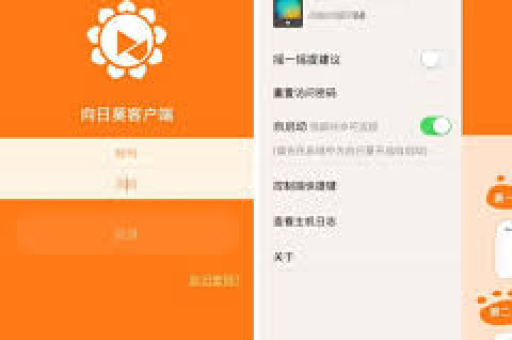
移动端支持: 除了PC端,学生也可在手机或平板上安装向日葵客户端,方便在不同设备间切换学习,移动端界面针对触摸操作优化,核心功能与PC端一致。
快捷键自定义: 向日葵支持自定义快捷键,如快速打开设置界面(默认Ctrl+Alt+S)、切换控制权限等,学生可根据使用习惯调整,提升操作效率。
与教学平台集成: 许多学校将向日葵集成到在线教学平台中,实现单点登录和统一管理,学生只需登录教学平台即可使用向日葵功能,无需额外配置。
批量部署方案: 对于计算机教室或需要大量安装的场景,向日葵提供批量部署工具和静默安装参数,管理员可远程为多台电脑统一安装和配置学生端。