目录导读
-
远程唤醒技术概述
- 什么是远程唤醒?
- 向日葵远程唤醒的优势
-
硬件与网络环境准备
- 必备硬件条件
- 网络环境配置要求
-
BIOS设置详细步骤
- 进入BIOS方法
- 关键设置项详解
-
向日葵软件配置流程
- 客户端安装与注册
- 绑定设备与设置
-
常见问题与解决方案
- 无法唤醒的排查方法
- 网络环境优化建议
-
安全设置与最佳实践
- 安全防护措施
- 使用场景推荐
远程唤醒技术概述
什么是远程唤醒?
远程唤醒(Wake-on-LAN,简称WOL)是一种通过网络信号从远程位置启动计算机的技术,这项技术已经存在多年,但传统WOL设置复杂且受限于局域网环境,向日葵远程控制软件将这项技术与云服务结合,实现了跨网络、跨地域的远程唤醒功能,即使目标电脑处于关机状态,只要满足特定条件,就能通过互联网将其启动。
向日葵远程唤醒的优势
与传统WOL相比,向日葵的解决方案具有明显优势:
- 跨网络支持:无需在同一局域网内,通过互联网即可唤醒
- 集成化管理:与远程控制功能无缝集成,开机后可直接操作
- 简易设置:简化了传统WOL复杂的路由器设置步骤
- 移动端支持:可通过手机APP实现远程唤醒操作
硬件与网络环境准备
必备硬件条件
要实现向日葵远程唤醒,您的设备需要满足以下硬件要求:
计算机硬件要求:
- 主板支持WOL功能(大多数2008年后生产的主板都支持)
- 有线网络连接(无线网卡通常不支持关机状态下的唤醒)
- 电源供应需保持通电状态(关机后电源指示灯应常亮)
向日葵硬件设备(可选但推荐):
- 向日葵开机插座(C1Pro或C2)
- 向日葵开机棒(适用于企业环境)
网络设备要求:
- 路由器需支持WOL穿透或UPnP功能
- 稳定的宽带网络连接
网络环境配置要求
- 固定内网IP分配:在路由器中为目标电脑设置静态IP地址或DHCP保留
- 路由器设置:启用UPnP功能或手动设置端口转发(通常为UDP端口9)
- 网络类型:确保网络不是严格的企业级防火墙环境,这类环境可能阻止WOL数据包
BIOS设置详细步骤
进入BIOS方法
不同品牌主板的BIOS进入方式不同:
- 常见品牌:开机时反复按Del、F2、F10或Esc键
- Windows 10/11:可通过“设置”>“恢复”>“高级启动”进入UEFI固件设置
关键设置项详解
进入BIOS后,找到以下设置项并启用:
-
Power Management Setup(电源管理设置)
- 找到“Wake on LAN”或“WOL”选项,设置为“Enabled”
- 如有“Power On By PCI-E/PCI”选项,同样启用
-
ERP Ready 或 EuP 2013 设置
- 此项需禁用,否则可能切断关机后的网卡供电
-
Deep Power Off 设置
确保此项为禁用状态
-
AC Recovery 或 After Power Loss
设置为“Power On”或“Last State”,确保意外断电恢复后能自动开机
注意:不同主板BIOS界面差异较大,如找不到相关选项,可查阅主板说明书或尝试在“Advanced”、“Power”、“APM Configuration”等菜单中寻找。
向日葵软件配置流程
客户端安装与注册
- 下载安装:访问向日葵官网下载对应版本客户端
- 账户注册:使用手机号或邮箱注册向日葵账户
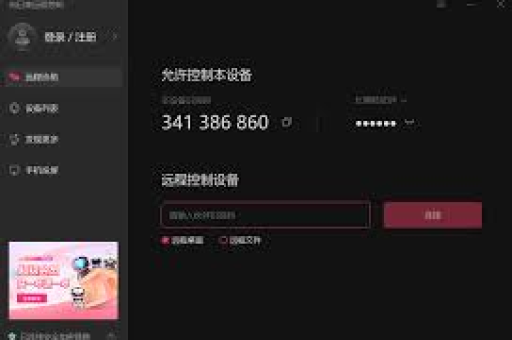
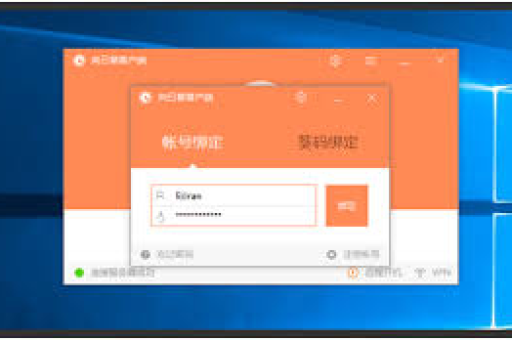
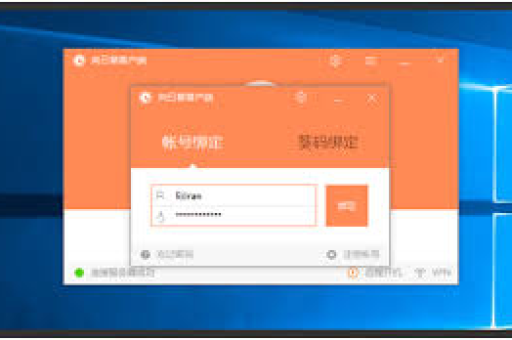
- 登录绑定:在需要远程唤醒的电脑上登录向日葵客户端
- 开启服务:确保“开机自启”和“关机服务”已启用
绑定设备与设置
-
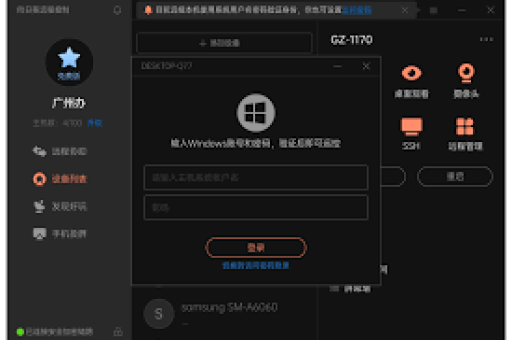
绑定主机:在“设备列表”中添加当前主机
-
设置唤醒:进入主机详情页,开启“远程开机”功能
-
硬件绑定(如使用开机插座):
- 将开机插座连接电源和电脑主机
- 在APP中添加智能硬件,按指引完成绑定
- 设置插座与主机的对应关系
-
网络测试:使用同一网络下的另一设备测试唤醒功能
常见问题与解决方案
无法唤醒的排查方法
问:为什么我的电脑无法被远程唤醒?
答:请按以下步骤排查:
-
检查硬件连接:确保网线连接正常,关机后网卡指示灯闪烁
-
验证BIOS设置:重新进入BIOS确认WOL功能已启用
-
检查电源状态:关机后主机电源必须保持通电状态
-
网络配置检查:
- 确认路由器UPnP已开启
- 尝试在路由器中设置DMZ主机(临时测试用)
- 检查防火墙是否阻止了WOL数据包
-
软件配置确认:
- 向日葵客户端“关机服务”是否运行
- 主机绑定状态是否正常
- 账户登录状态是否有效
网络环境优化建议
- 双网络冗余:如有条件,可配置有线+4G双网络备份
- 动态DNS:对于没有公网IP的用户,可考虑使用动态DNS服务
- 端口备用:除默认端口外,可配置备用端口以防被封锁
- 定期测试:建议每月测试一次远程唤醒功能,确保关键时刻可用
安全设置与最佳实践
安全防护措施
远程唤醒功能虽然便利,但也带来安全风险,建议采取以下防护措施:
-
强账户安全:
- 为向日葵账户设置强密码并启用二次验证
- 定期更换密码
-
网络级防护:
- 避免在公共网络上使用远程唤醒
- 考虑设置VPN访问,先连接VPN再唤醒
-
系统安全:
- 确保操作系统已安装最新安全更新
- 启用系统防火墙和防病毒软件
-
访问控制:
- 限制可唤醒设备列表
- 设置访问时间限制(如有此功能)
使用场景推荐
向日葵远程唤醒特别适用于以下场景:
- 远程办公:在家访问办公室电脑,处理紧急工作
- IT运维:远程维护服务器和办公设备,减少现场支持
- 数字家庭:远程访问家中电脑,获取文件或运行任务
- 小型企业:成本效益高的远程管理解决方案
- 教育培训:教师远程控制教室电脑进行演示
高级配置技巧
对于有经验的用户,还可以尝试以下高级配置:
- 批量管理:企业版支持批量设备唤醒和管理
- 定时任务:结合开机插座实现定时开关机,节能环保
- 场景联动:通过API接口与其他智能设备联动
- 网络唤醒日志:分析唤醒记录,优化网络配置
通过以上完整的设置指南,您应该能够成功配置向日葵远程唤醒功能,这项技术将极大提升远程工作和设备管理的便利性,打破地理限制,让您随时随地访问需要的计算资源,正确配置并采取适当安全措施后,向日葵远程唤醒将成为您数字化生活中的强大工具。
如果在设置过程中遇到特殊问题,建议查阅向日葵官方文档或联系技术支持,他们能提供针对特定设备和网络环境的专业指导,随着技术的不断更新,向日葵团队也会持续优化产品功能,为用户带来更稳定、安全的远程访问体验。