目录导读
- 向日葵远程连接的基本原理
- 准备工作:账号注册与软件安装
- 一步一步教你建立首次远程连接
- 高级连接方式与特殊场景应用
- 常见连接问题与解决方案(问答形式)
- 安全设置与最佳实践建议
向日葵远程连接的基本原理
向日葵远程控制软件采用C/S(客户端/服务器)架构,通过自主研发的通信协议,在控制端与被控端之间建立加密的数据通道,其核心技术在于内网穿透能力——即使双方设备都处于不同的局域网内,也能通过向日葵的服务器中转实现连接,无需复杂的网络配置。

软件运行后,每台设备都会获得一个唯一的“设备代码”和“验证码”(可自定义),这些标识符就像电话号码一样,让控制端能够准确找到并连接目标设备,数据传输过程中采用RSA/AES 256位非对称加密,确保远程操作的安全性。
准备工作:账号注册与软件安装
第一步:账号注册 访问向日葵官网(sunlogin.oray.com),点击注册按钮,建议使用常用邮箱或手机号注册,便于后续管理和多设备同步,注册完成后,登录账号进入管理界面。
第二步:软件下载与安装
- 控制端安装:在需要控制其他设备的电脑或手机上下载对应版本
- 被控端安装:在需要被控制的设备上安装向日葵客户端
重要提示:
- Windows系统:确保关闭防火墙或添加向日葵为例外程序
- macOS系统:需要在“安全性与隐私”中授权辅助功能权限
- 移动设备:Android需开启辅助功能,iOS需信任企业级应用(首次安装时)
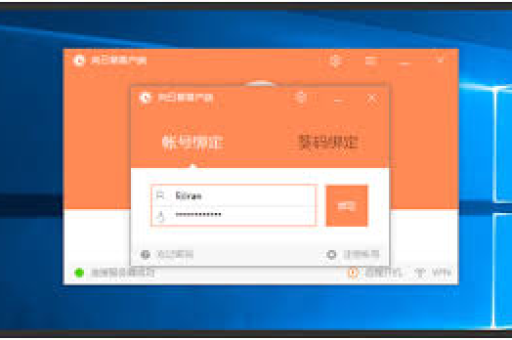
第三步:设备绑定 安装完成后,使用注册的账号登录向日葵客户端,设备会自动绑定到你的账号下,方便统一管理。
一步一步教你建立首次远程连接
标准连接流程:
-
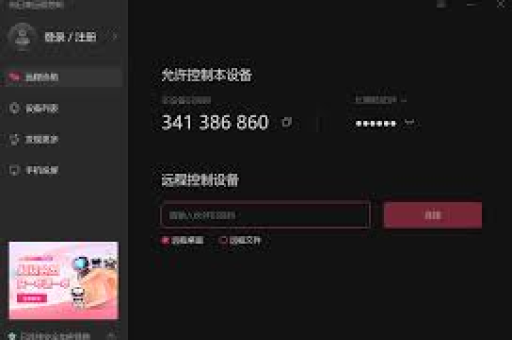
获取识别码:在被控设备上打开向日葵客户端,查看“设备代码”(9位数字)和“验证码”(默认随机生成,可修改)
-
发起连接请求:
- 在控制端输入被控端的9位设备代码
- 点击“远程协助”按钮
- 输入验证码(如果被控端设置了访问密码)
-
连接建立:
- 首次连接可能需要等待几秒钟建立加密通道
- 连接成功后,控制端会显示被控设备的桌面画面
- 现在你可以像操作本地电脑一样控制远程设备了
-
基础操作:
- 鼠标键盘操作:直接使用本地外设控制远程电脑
- 文件传输:点击界面上的“文件”按钮,在本地与远程设备间拖拽传输文件
- 会话录制:支持远程操作过程录制,便于审计或教学
高级连接方式与特殊场景应用
无人值守访问设置:
- 在被控端向日葵客户端中设置“安全验证”
- 开启“无人值守”功能并设置独立访问密码
- 设置系统开机自启动向日葵服务 这样即使无人操作,也能随时远程访问该设备。
多屏幕切换控制: 如果被控端连接了多个显示器,向日葵支持:
- 屏幕切换:通过快捷键或工具栏按钮切换不同显示器
- 多屏同时显示:专业版以上支持多屏同显功能
移动端控制方案:
- 手机控手机:需要双方安装向日葵客户端,被控端需开启辅助功能
- 手机控电脑:在手机APP输入电脑的设备代码和验证码
- 电脑控手机:需要手机端开启“远程摄像头”等特定功能
企业级应用场景:
- 批量部署:通过企业版统一部署和配置多台设备
- 权限分级:为不同员工设置不同的访问权限
- 访问审计:记录所有远程会话的详细日志
常见连接问题与解决方案(问答形式)
Q1:输入正确的设备代码和验证码,但连接失败怎么办? A:首先检查网络状态,确保双方设备都能正常访问互联网。
- 检查防火墙设置,确保向日葵程序被允许通过
- 尝试切换连接模式(尝试“优先TCP”或“优先UDP”)
- 重启向日葵服务或重新登录账号
- 如果使用企业网络,可能需要管理员开放特定端口(通常为80、443、8200端口)
Q2:连接成功但画面卡顿、延迟高如何优化? A:远程控制流畅度受网络带宽和设置影响,可尝试:
- 降低显示质量:在“查看”菜单中调整为“流畅”或“普通”模式
- 关闭不必要的视觉效果:被控端关闭Aero效果、透明效果等
- 调整颜色位数:32位色改为16位色可减少数据传输量
- 有线网络优先:尽量使用有线网络代替WiFi连接
- 避开网络高峰时段:企业网络下午通常比上午拥挤
Q3:忘记访问密码或验证码怎么办? A:如果绑定了向日葵账号:
- 登录向日葵管理后台(web.oray.com)
- 进入“设备列表”找到对应设备
- 点击“重置验证码”或修改访问密码 如果未绑定账号,需要物理访问被控设备,在向日葵客户端中查看或修改。
Q4:如何实现内网不安装客户端的远程连接? A:向日葵提供“绿色版”解决方案:
- 下载向日葵“被控端绿色版”
- 无需安装,直接运行即可生成一次性连接信息
- 控制端使用这些信息连接 适合临时协助或受限环境下使用,但功能可能受限。
Q5:Mac系统连接Windows有哪些注意事项? A:跨平台连接需注意:
- 快捷键映射差异:Command键对应Windows的Ctrl键
- 右键操作:Mac触控板双指点击模拟右键
- 中文输入法:可能需要手动切换远程电脑的输入法
- 分辨率适配:如果分辨率差异大,可启用“自适应分辨率”
安全设置与最佳实践建议
安全防护措施:
- 强密码策略:设置复杂且独特的访问密码,定期更换
- 双重验证:开启账号登录的双重验证功能
- 设备绑定提醒:开启新设备登录提醒,及时发现异常
- 权限最小化:仅为必要人员开通远程访问权限
- 连接日志监控:定期检查远程连接记录,识别可疑活动
性能优化建议:
- 硬件加速启用:在支持的情况下开启硬件编码加速
- 带宽管理:设置最大带宽限制,避免影响其他网络应用
- 定期更新:保持向日葵客户端为最新版本,获取性能改进和安全补丁
- 专用网络配置:企业用户可考虑配置VPN+向日葵组合方案,提高内网访问速度
合规使用提醒:
- 仅对你有权控制的设备进行远程连接
- 进行远程操作前,确保符合公司政策和法律法规
- 在连接他人设备时,应先获得明确授权
- 敏感操作(如访问财务数据)应有额外审计措施
向日葵远程连接技术已经相当成熟,无论是简单的家庭互助,还是复杂的企业IT管理,都能提供可靠的解决方案,掌握正确的连接方法和优化技巧,可以让你在远程工作、技术支持、设备管理等方面事半功倍,随着5G网络的普及和软件算法的不断优化,远程控制的体验将越来越接近本地操作,成为数字化时代不可或缺的工具之一。
技术是工具,责任在于使用者,合理、安全、合规地使用远程控制技术,才能真正发挥其价值,提高工作效率而不带来额外风险。