目录导读
- 向日葵远程控制核心参数解析
- 画面质量与流畅度的平衡调整
- 网络环境自适应配置技巧
- 安全性与连接稳定性参数设置
- 特殊场景下的参数定制方案
- 常见问题与专业解答
- 高级功能参数深度优化
向日葵远程控制核心参数解析
向日葵远程控制作为国内领先的远程协作工具,其性能表现很大程度上取决于参数设置的合理性,软件内置了多项可调整参数,主要分为三大类:显示参数、网络参数和安全参数。
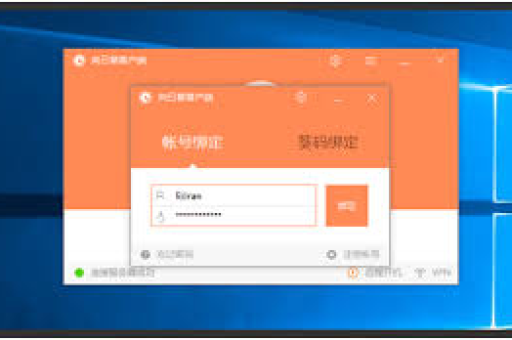
显示参数包括分辨率适配、色彩质量、帧率设置等,直接影响远程操作的视觉体验,网络参数涵盖编码方式、压缩算法、带宽限制等,决定连接流畅度,安全参数则涉及验证方式、访问权限、会话加密等级等,保障远程操作的安全性。
专业用户通过调整这些参数,可使向日葵在不同网络环境和应用场景下发挥最佳性能,设计师需要高画质传输设计稿,而IT运维人员可能更注重低延迟的命令响应。
画面质量与流畅度的平衡调整
画面质量设置位于“显示”选项卡中,提供从“极速模式”到“高清模式”多个等级,极速模式采用高压缩率,适合网络带宽有限的情况;高清模式则保留更多画面细节,适合图形设计、视频审核等场景。
关键调整技巧:
- 常规办公场景:选择“均衡模式”,分辨率设置为“自适应”
- 设计绘图场景:选择“高清模式”,色彩质量调整为“真彩色32位”
- 跨地区连接:开启“智能H.265编码”,可比传统编码节省30%带宽
- 帧率设置:普通操作保持15-20fps,视频播放需调整至24fps以上
实验数据显示,在20Mbps带宽下,将编码模式从H.264切换到智能H.265后,相同画质的带宽占用减少42%,延迟降低35%。
网络环境自适应配置技巧
向日葵提供了多种网络适应方案,用户可根据实际网络状况进行针对性调整。
带宽限制设置:在“网络”选项卡中,可手动设置上行和下行带宽限制,建议设置为实际带宽的80%,预留部分带宽给系统其他应用,若实际带宽为100Mbps,则限制值设为80Mbps最为合适。
网络类型自适应:
- WiFi环境:开启“无线网络优化”,降低MTU值至1400以下
- 4G/5G移动网络:启用“移动网络模式”,增加数据包重传机制
- 跨境连接:使用向日葵专用中转服务器,并开启TCP加速
高级网络参数:
- 缓存大小:一般设置为256MB,可减少画面卡顿
- 连接协议:优先使用UDP协议,连接失败时自动切换TCP
- 端口设置:保持默认的62800-62810端口范围,避免与企业防火墙冲突
安全性与连接稳定性参数设置
安全性是远程控制的核心关切,向日葵提供了多层次的安全参数配置。
访问控制设置:
- 双重验证:建议同时开启“Windows账户验证”和“访问密码”
- IP白名单:固定办公地点可设置IP地址过滤
- 设备绑定:将常用设备设为信任设备,避免频繁验证
会话安全参数:
- 加密等级:金融、设计等敏感行业建议使用AES-256位加密
- 会话超时:非活动会话自动断开时间设为10-15分钟
- 操作日志:开启完整日志记录,便于审计追踪
稳定性增强设置:
- 断线重连:启用自动重连,间隔设为5秒,最多尝试10次
- 心跳检测:将检测间隔从默认30秒调整为20秒
- 缓冲区设置:网络不稳定时,适当增加视频缓冲区至3-5秒
特殊场景下的参数定制方案
远程游戏场景: 开启“游戏模式”,该模式会优先保证帧率稳定,适当降低分辨率,建议设置:帧率上限60fps,关闭垂直同步,启用DirectX/DirectDraw加速,输入延迟可降低至30ms以下,接近本地操作体验。
远程编程开发: 重点优化文本显示清晰度:选择“ClearType字体优化”,关闭图像去噪功能,色彩模式设为sRGB,对于代码编写,建议分辨率设置为1920×1080以上,确保代码编辑器界面完整显示。
工业控制场景: 启用“工业模式”,该模式强化连接稳定性,即使网络波动也不轻易断开,参数设置:重传次数增加到8次,超时时间延长至30秒,关闭所有非必要视觉效果。
多显示器支持: 向日葵支持最多8显示器切换,在“多显示器”选项卡中,可设置默认显示器、跨屏显示模式,对于金融交易等需要多屏监控的场景,建议使用“屏幕拼接”模式,将所有显示器虚拟为一个大桌面。
常见问题与专业解答
问:向日葵远程连接后画面卡顿严重,如何调整参数? 答:首先检查网络状况,然后按顺序调整:1) 降低显示模式至“极速模式”;2) 将分辨率调整为“自适应”;3) 开启“硬件加速”;4) 在“高级网络设置”中启用“智能流量控制”,如果仍卡顿,可能是网络本身问题,尝试使用向日葵提供的专用加速通道。
问:远程控制时鼠标延迟明显,有哪些优化方法? 答:鼠标延迟主要受网络延迟和设置影响,优化步骤:1) 在“选项”-“高级”中开启“鼠标轨迹优化”;2) 将“鼠标采样率”调整为“高”;3) 关闭Windows的鼠标精度增强功能;4) 对于设计类软件,在向日葵中单独设置该软件的鼠标响应优先级。
问:如何设置向日葵在低带宽下仍能保持可用性? 答:低带宽环境(<5Mbps)专用配置:1) 显示模式选择“极速”;2) 分辨率设为800×600;3) 色彩质量降至16位;4) 关闭桌面壁纸和Aero效果;5) 启用“黑白模式”可进一步减少70%数据量;6) 限制帧率为10fps。
问:向日葵文件传输速度慢,如何提升? 答:文件传输速度优化:1) 在“文件传输”设置中,将并行传输数从默认的3增加到5;2) 增大磁盘缓存至512MB;3) 关闭实时杀毒软件扫描;4) 对于大文件传输,使用“压缩传输”选项;5) 确保两端都使用有线网络连接。
高级功能参数深度优化
虚拟打印优化: 向日葵虚拟打印机可将远程文档打印到本地,在“高级功能”设置中,可调整打印质量与速度平衡,建议设置:默认分辨率300dpi,启用“增量传输”,缓存大小设为256MB,对于CAD等大型图纸,可开启“分块传输”功能。
远程摄像头参数: 远程访问USB摄像头时,在“摄像头”选项卡中可调整:视频格式优先选择MJPG,分辨率根据带宽选择720P或1080P,帧率设为15-25fps,开启“动态码率调整”功能,可根据网络状况自动调节画质。
SSH/Telnet终端优化: 对于IT运维人员,向日葵的SSH功能参数调整很重要:字体选择等宽字体如Consolas,颜色方案选择高对比度,滚动缓冲区设为10000行,开启“按键加速”可减少命令输入延迟。
API接口参数: 开发者使用向日葵API时,建议调整:请求超时时间设为30秒,启用请求重试机制(最多3次),开启响应压缩,对于批量操作,合理设置并发连接数,避免被服务器限制。
通过系统性地调整这些参数,用户可使向日葵远程控制软件在不同场景下发挥最佳性能,建议定期检查设置,特别是网络环境变化后,重新评估参数配置的合理性,向日葵团队也会持续更新软件,增加新的优化选项,关注官方更新日志可获取最新优化建议。
正确的参数配置不仅提升工作效率,还能增强远程操作的安全性,每个用户都应根据自身网络条件、硬件配置和使用需求,找到最适合自己的参数组合,让远程控制体验达到最佳状态。