目录导读
- 向日葵远程裁剪功能的核心价值
- 裁剪参数调整的详细步骤解析
- 不同场景下的参数优化方案
- 常见问题与专业解决方案
- 高级技巧与性能优化建议
- 安全使用裁剪功能的注意事项
向日葵远程裁剪功能的核心价值
向日葵远程控制软件中的“裁剪”功能,是指对远程画面显示区域进行选择性截取和调整的技术,这项功能不仅能够提升远程操作的精确度,还能显著优化网络带宽使用效率,特别是在处理高分辨率屏幕或需要专注特定应用程序时表现突出。
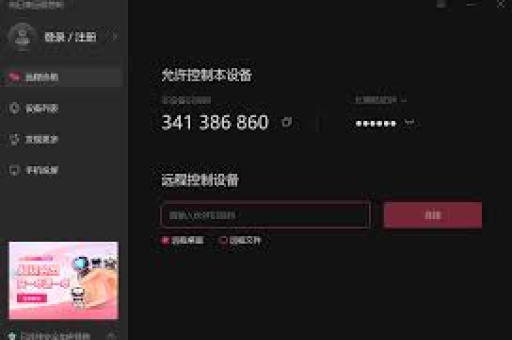
传统的远程控制往往需要传输整个桌面画面,当主控端设备屏幕尺寸与被控端差异较大时,会出现显示不全或比例失调的问题,向日葵的裁剪参数调整功能允许用户自定义远程画面的显示区域,只传输和显示实际需要的部分,从而减少数据传输量,提升响应速度。
在实际应用中,这项功能特别适合以下场景:IT技术人员远程调试服务器控制台、设计师查看特定设计软件界面、财务人员处理表格数据、教师远程演示特定教学软件等,通过精准裁剪,用户可以避免无关界面元素的干扰,专注于核心操作区域。
裁剪参数调整的详细步骤解析
启用裁剪功能 在向日葵远程控制软件中,首先建立远程连接,连接成功后,在顶部工具栏中找到“显示”或“视图”菜单,选择“裁剪区域”或类似选项,部分版本中,这个功能可能被命名为“选择显示区域”或“自定义视图”。
设置裁剪参数 启用裁剪功能后,会出现参数调整界面,主要包含以下几个可调参数:
- 区域选择:通过鼠标拖拽选择矩形区域,或直接输入精确的坐标值(左上角X、Y坐标和宽度、高度)
- 比例锁定:保持裁剪区域的长宽比,避免画面变形
- 分辨率适配:根据主控端屏幕分辨率自动优化裁剪区域
- 固定位置:将裁剪区域锁定在屏幕特定位置,即使被控端窗口移动也不改变显示区域
高级参数微调 对于专业用户,向日葵还提供了高级参数调整选项:
- 色彩深度优化:根据网络状况调整色彩质量,平衡清晰度与流畅度
- 刷新率设置:调整裁剪区域的画面更新频率
- 缓存配置:设置本地缓存大小,提升重复操作的响应速度
保存与调用配置 调整好的参数可以保存为配置文件,方便在不同场景下快速调用,向日葵支持创建多个裁剪配置,用户可以根据不同任务需求一键切换。
不同场景下的参数优化方案
办公文档处理场景 当远程处理Word、Excel等办公文档时,建议将裁剪区域设置为文档编辑区域,避开工具栏和状态栏,参数建议:选择固定位置模式,分辨率设置为1920×1080,色彩深度调整为16位,刷新率设为30fps,这样可以确保文档清晰可读的同时,减少约40%的数据传输量。
程序设计开发场景 对于远程编程或调试,最佳做法是裁剪出代码编辑器和调试窗口区域,建议启用“智能跟随”功能,让裁剪区域自动跟随活动窗口,参数配置:启用高色彩模式(24位真彩色),刷新率提升至60fps,关闭不必要的视觉效果以提升响应速度。
图形设计场景 远程进行Photoshop、CAD等图形设计时,需要平衡画面质量与流畅度,建议设置:裁剪区域覆盖整个画布和工作区,色彩深度设为最高(32位),启用硬件加速,适当降低刷新率至24fps以保证色彩准确性。
教育培训场景 教师远程演示时,裁剪区域应聚焦于教学软件主界面,建议使用“动态调整”模式,根据讲解内容随时调整裁剪区域,参数设置:中等色彩质量,自适应刷新率,开启指针高亮和点击动画效果,增强教学互动性。
常见问题与专业解决方案
Q1:裁剪区域设置后,为什么远程画面变得模糊? A:这通常是由于色彩深度设置过低或压缩率过高导致的,解决方案:进入“显示设置”→“高级选项”,将色彩质量调整为“真彩色(32位)”,同时降低压缩比率,如果网络带宽允许,可以关闭有损压缩选项。
Q2:如何让裁剪区域自动跟随特定应用程序窗口? A:向日葵提供了“窗口跟随”功能,在裁剪设置中启用“智能窗口检测”,然后选择目标应用程序进程名,软件会自动识别该窗口的位置和大小变化,实时调整裁剪区域。
Q3:裁剪功能在多显示器环境下如何工作? A:当被控端使用多显示器时,裁剪功能可以针对单个显示器或跨显示器区域设置,在区域选择时,软件会显示所有显示器的布局图,用户可以选择特定显示器或自定义跨屏区域,建议为每个显示器创建独立的裁剪配置。
Q4:调整裁剪参数后,为什么远程操作延迟增加了? A:可能原因是设置了过高的分辨率和刷新率,超出了网络带宽承载能力,建议使用向日葵自带的“网络自适应”功能,或手动降低分辨率至1280×720,刷新率降至20-25fps,同时检查本地网络状况,关闭不必要的带宽占用程序。
Q5:裁剪参数配置文件丢失怎么办? A:向日葵的配置文件通常保存在“安装目录\Config”文件夹中,建议定期备份此文件夹,如果配置文件丢失,可以尝试从备份恢复,或重新设置后立即导出配置,专业版用户还可以使用配置同步功能,将设置保存到云端。
高级技巧与性能优化建议
网络自适应优化 向日葵的智能网络适应功能可以根据实时网络状况动态调整裁剪参数,建议在“性能设置”中启用“智能优化”模式,软件会自动在带宽不足时降低裁剪区域的分辨率和刷新率,在带宽充足时提升显示质量。
多配置快速切换 对于需要频繁在不同任务间切换的用户,可以创建多个裁剪配置并设置快捷键,配置A用于全屏演示(Ctrl+Shift+1),配置B用于文档编辑(Ctrl+Shift+2),配置C用于代码调试(Ctrl+Shift+3),这样可以极大提升工作效率。
与其它功能的协同使用 裁剪功能与向日葵的其它高级功能结合使用效果更佳:
- 与“黑白名单”功能结合:只裁剪显示白名单中的应用程序区域
- 与“多会话管理”结合:为每个远程会话设置独立的裁剪参数
- 与“安全验证”结合:敏感操作时自动缩小裁剪区域,避免信息泄露
性能监控与调优 向日葵提供了连接性能监控面板,显示实时帧率、延迟、带宽使用等数据,调整裁剪参数时,建议打开此面板观察参数变化对性能的影响,找到最佳平衡点,一般建议保持延迟低于100ms,帧率不低于15fps。
安全使用裁剪功能的注意事项
裁剪功能虽然便利,但也可能带来安全风险,特别是当裁剪区域包含敏感信息时,以下是安全使用建议:
权限分级管理 在企业环境中,应为不同级别的员工设置不同的裁剪权限,普通员工可能只能使用预设的裁剪配置,而IT管理员可以创建和修改配置,向日葵企业版提供了细粒度的权限控制功能。
会话记录与审计 启用会话记录功能,保存每次远程连接时使用的裁剪参数和实际显示区域,这对于合规性审计和故障排查非常重要,记录应包括:裁剪区域坐标、使用时间、操作用户等信息。
防信息泄露设置 当裁剪区域包含敏感数据时,建议启用“防窥屏”功能,在检测到异常操作时自动模糊或隐藏裁剪区域,可以设置“自动超时裁剪”,在空闲一段时间后自动切换到安全区域或断开连接。
网络传输加密 确保向日葵连接使用TLS 1.2或更高版本的加密协议传输裁剪区域的数据,避免在公共Wi-Fi等不安全网络中使用裁剪功能处理敏感信息,企业用户应考虑部署VPN,为远程连接提供额外的安全层。
向日葵远程裁剪参数调整功能是一个强大而灵活的工具,正确使用可以显著提升远程工作效率和体验,通过理解其工作原理,掌握参数调整技巧,并结合实际应用场景进行优化,用户可以在不同网络条件和任务需求下获得最佳的远程控制效果,随着远程工作模式的普及,这类精细化控制功能的价值将日益凸显,成为数字工作环境中不可或缺的效率工具。