
目录导读
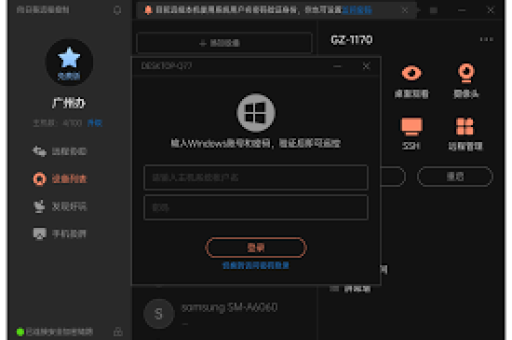
- 向日葵远程控制与屏幕超时概述
- 如何通过向日葵设置被控端屏幕超时?
- 远程设置屏幕超时的常见问题与解答
- 安全与隐私:屏幕超时设置的重要性
- 总结与最佳实践建议
向日葵远程控制与屏幕超时概述
向日葵远程控制软件是一款功能强大的跨平台远程工具,广泛应用于远程办公、IT技术支持、设备维护等场景,许多用户在使用过程中,常常会提出一个具体需求:能否在远程操作时,设置或保持被控电脑的屏幕超时(自动锁屏或熄屏)?
答案是肯定的,向日葵远程控制软件本身并不直接提供一个名为“屏幕超时”的独立开关,但它通过一系列相关的功能组合,完全可以实现在远程连接断开后,让被控端电脑自动锁屏或进入睡眠状态,从而达到类似“屏幕超时”的安全管理效果,这主要关乎远程会话结束后的行为设置,对于保护被控端隐私、节约能源至关重要。
如何通过向日葵设置被控端屏幕超时?
实现远程控制后的屏幕超时(自动锁屏),主要需要通过向日葵的“安全设置”和系统本身的电源管理来协同完成,以下是具体步骤:
通过向日葵“隐私设置”实现远程断开后自动锁屏 这是最核心和直接的方法,确保远程连接一结束,被控端立即回到锁屏界面。
- 在被控端电脑上,登录向日葵客户端。
- 进入「设置」 -> 「安全设置」 -> 「隐私设置」。
- 找到“远程控制结束后”或类似选项。
- 勾选“锁定被控端电脑”或“恢复被控端锁屏状态”。
- 保存设置。
完成此设置后,每当您从远程端断开连接,被控端电脑将立即执行系统锁屏操作,等同于一次手动Win+L(Windows系统)的效果,有效防止他人窥屏。
配置被控端系统自身的电源与睡眠设置 此方法用于设定在远程连接保持但无操作一段时间后,被控端自动熄屏或睡眠,这依赖于被控端系统的设置。
- Windows系统:进入「控制面板」->「电源选项」->「更改计划设置」,设置“关闭显示器”和“使计算机进入睡眠状态”的时间。
- macOS系统:进入「系统偏好设置」->「节能」,调整“显示器关闭”时间滑块。
重要提示:进行远程操作时,向日葵通常会暂时阻止被控端系统进入睡眠(以防止中断连接),但断开连接后,系统策略会恢复生效,结合方法一,即可实现“断开即锁屏,闲置至超时则熄屏/睡眠”的双重保障。
远程设置屏幕超时的常见问题与解答
Q1:我能在远程连接的过程中,手动触发被控端屏幕超时(锁屏)吗? A:可以,在远程控制窗口上方的工具栏中,通常可以找到“锁定桌面”或“Ctrl+Alt+Del”按钮,点击“锁定桌面”按钮,即可立即让被控端电脑进入锁屏状态,而远程会话本身会暂时中断或进入黑屏保护状态,直到再次输入密码解锁,这是一种主动的安全控制手段。
Q2:设置了断开后锁屏,但为什么有时不生效? A:请按以下步骤排查:
- 确认向日葵客户端(被控端)的“隐私设置”中,“远程控制结束后锁定被控端电脑”选项已成功勾选并保存。
- 检查被控端操作系统账户是否设置了登录密码,如果系统未设密码,锁屏功能可能无法正常触发或形同虚设。
- 确保向日葵客户端在后台正常运行,且为最新版本。
Q3:远程控制时,被控端屏幕会一直亮着吗?能否让它黑屏但保持连接? A:可以,这正是向日葵的“黑屏模式”功能,在远程控制工具栏中,点击“更多”或“视图”选项,选择“开启黑屏”,开启后,被控端的显示器将变为黑屏,但所有进程和远程连接均正常运行,极大保护了被控端的操作隐私,同时也能起到节能效果,这不同于屏幕超时,是远程会话过程中的主动隐私保护。
安全与隐私:屏幕超时设置的重要性
在远程控制场景下,妥善管理被控端的屏幕状态绝非小事,它直接关系到信息安全与个人隐私:
- 防止信息泄露:远程结束后若不锁屏,任何能物理接触被控电脑的人都能直接查看桌面文件、聊天记录、邮件等敏感信息。
- 符合安全规范:对于企业IT管理,要求员工离开座位或远程支持结束后设备自动锁屏,是基本的安全合规要求。
- 节约能源与设备寿命:促使闲置设备自动熄屏或睡眠,有助于减少能耗,延长显示器等硬件的使用寿命。
合理利用向日葵的断开锁屏、黑屏模式,并结合系统电源管理,是构建一个安全、可靠、高效的远程工作环境的关键一环。
总结与最佳实践建议
向日葵远程控制软件通过其“远程控制结束后锁定被控端”的隐私设置,结合系统的电源管理策略,能够有效实现“屏幕超时”的安全管理目标。
为了获得最佳的安全远程体验,建议您遵循以下实践:
- 强制设置:务必在被控端向日葵的「隐私设置」中,启用“远程控制结束后锁定被控端电脑”。
- 密码基础:确保被控端操作系统账户设置了强密码,这是锁屏生效的前提。
- 善用黑屏:在远程操作过程中,若需保护被控端现场隐私,立即使用工具栏的“开启黑屏”功能。
- 系统联动:根据需求,合理配置被控端系统的自动关闭显示器和睡眠时间,作为第二道防线。
- 保持更新:定期更新向日葵客户端至最新版本,以获得最完善的功能和安全保障。
通过以上设置,您就可以在使用向日葵进行便捷远程控制的同时,牢牢守住安全与隐私的底线,真正做到“运筹帷幄之中,安全无虞之外”。





