
目录导读
- 向日葵远程进程查看功能概述
- 如何访问进程详情查看界面
- 进程详情包含的关键信息解析
- 远程进程管理的四大应用场景
- 安全监控与异常进程识别技巧
- 常见问题与专业解答
- 最佳实践与操作建议
向日葵远程进程查看功能概述
向日葵远程控制软件作为国内领先的远程管理解决方案,其“进程详情查看”功能是企业IT管理、技术支持人员和个体用户的强大工具,该功能允许授权用户实时查看远程计算机上运行的所有进程详细信息,包括进程名称、PID(进程标识符)、CPU和内存占用率、执行路径等核心数据,与简单的任务管理器不同,向日葵的进程查看功能集成了远程管理场景的特殊需求,提供了更直观的界面和更丰富的操作选项。
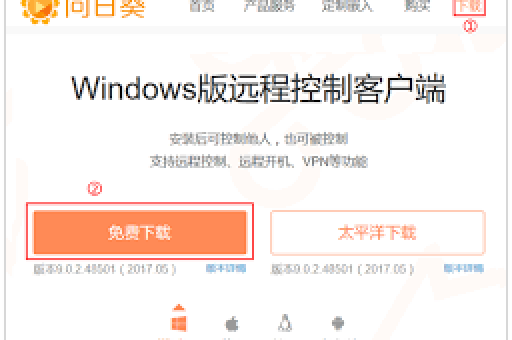
在远程技术支持场景中,技术人员无需用户逐步描述问题,可直接通过进程视图诊断软件冲突、资源占用异常或恶意程序,对于系统管理员而言,这一功能是监控服务器状态、优化性能和维护系统安全的重要窗口。
如何访问进程详情查看界面
访问向日葵的进程详情查看功能需要完成以下步骤:
第一步:建立远程连接
- 在主控端计算机上登录向日葵客户端,输入被控端的设备识别码和验证码(或使用账号授权方式)建立安全连接。
第二步:进入进程管理界面
- 连接成功后,在顶部功能栏中找到“进程”或类似图标(通常显示为三个柱状图或任务管理器图标),点击进入。
第三步:查看详细进程信息
- 系统将加载远程计算机的实时进程列表,默认按CPU或内存占用排序,点击特定进程可查看更详细属性,包括:
- 进程文件位置
- 启动命令行参数
- 所属用户账户
- 线程数量
- 父进程信息
权限说明:需要被控端授权“远程管理”或“进程查看”权限,普通远程协助模式可能不包含此功能。
进程详情包含的关键信息解析
向日葵进程详情视图提供的信息远超Windows任务管理器的基础数据:
核心性能指标:
- CPU占用率:显示进程对单个核心及多核处理器的使用情况,帮助识别CPU密集型应用
- 内存使用:包括工作集内存、私有字节和提交大小,区分物理内存与虚拟内存使用
- 磁盘活动:显示进程的磁盘读写速率,识别可能导致系统卡顿的I/O密集型进程
- 网络活动:监控进程的网络连接和流量使用,发现异常数据传输
进程身份信息:
- 进程ID(PID):操作系统中进程的唯一标识符
- 父进程ID(PPID):显示创建该进程的父进程,有助于分析进程树关系
- 用户上下文:显示运行进程的用户账户(系统、本地服务、网络服务或具体用户)
- 文件路径:进程可执行文件的完整路径,是识别伪装进程的关键
状态与描述信息:
- 进程状态(运行中、挂起、终止等)
- 公司名称和文件描述(来自可执行文件属性)
- 启动时间和服务关联信息
远程进程管理的四大应用场景
IT远程故障排除
当用户报告“电脑变慢”时,技术人员可直接查看哪些进程占用过高资源,判断是正常软件(如视频编辑工具)还是异常进程(如内存泄漏的应用程序),无需用户自行描述或截图。
服务器性能监控
对于无人值守的服务器,管理员定期检查进程状态,确保关键服务(如数据库、Web服务器)正常运行,及时发现并终止资源泄露的服务进程。
软件部署验证
部署新软件后,远程验证相关进程是否正常启动,检查是否有遗留的安装进程未结束,确保部署完整性。
安全威胁检测
通过识别未知来源进程、异常网络连接进程或伪装成系统进程的可疑程序,进行初步安全评估,发现svchost.exe从非系统目录运行,可能表示恶意软件感染。
安全监控与异常进程识别技巧
识别可疑进程的五个关键点:
-
检查文件路径异常:系统进程(如
lsass.exe、explorer.exe)应位于System32、Windows等系统目录,若出现在Temp、Downloads或根目录则需警惕。 -
分析资源占用模式:正常进程通常有稳定的资源使用模式,而恶意软件可能表现为极低的CPU占用(试图隐藏)或突然的资源峰值。
-
验证数字签名:虽然向日葵界面不直接显示签名,但可通过进程路径在本地验证,多数合法软件(尤其是系统进程和知名厂商软件)具有有效数字签名。
-
监控异常网络连接:结合向日葵的进程网络活动数据,识别无界面进程(后台进程)建立异常外部连接的情况。
-
观察进程父子关系:恶意软件常通过合法进程(如
explorer.exe、svchost.exe)注入或创建子进程,异常的父子关系链是重要线索。
向日葵特有的安全特性:
- 进程查看需要被控端明确授权,防止未经授权的监控
- 所有远程数据传输采用端到端加密,防止进程信息泄露
- 操作日志记录,所有进程查看和操作都有迹可循
常见问题与专业解答
Q1:向日葵查看进程功能是否会影响远程计算机性能?
A:进程信息收集本身消耗资源极少(通常低于1% CPU和50MB内存),对性能的影响微乎其微,数据更新频率可调节,进一步降低影响。
Q2:能否通过向日葵结束远程进程?有什么限制?
A:是的,向日葵提供进程结束功能,但受系统权限限制,系统关键进程、受保护的服务进程和高于当前权限的进程可能无法直接结束,需要提升权限或通过服务管理界面操作。
Q3:如何区分同一程序的多个进程实例?
A:向日葵显示每个进程的唯一PID,即使同一程序(如多个Chrome标签页),也会显示为不同PID进程,通过命令行参数或窗口标题可进一步区分具体实例。
Q4:进程查看功能在企业环境中有什么特殊用途?
A:企业环境中,该功能常用于:1) 合规检查,确保未运行未经授权的软件;2) 软件许可管理,监控并发用户数;3) 故障预判,通过资源趋势预测潜在问题;4) 员工计算机使用情况审计(需符合当地法规和公司政策)。
Q5:向日葵与Windows自带任务管理器在进程查看上有何优势?
A:向日葵提供远程查看能力、更直观的资源历史图表、跨平台支持(可查看Windows、macOS、Linux进程)、批量操作界面,并集成了远程管理场景的附加功能,如同时查看多台计算机进程状态。
最佳实践与操作建议
日常监控建议:
- 建立基线:了解正常状态下关键进程的资源占用情况,便于识别异常
- 定期检查:设置定期进程审计,特别是对服务器和共享计算机
- 文档记录:对关键业务进程的PID、资源使用范围进行记录,加速故障诊断
安全操作规范:
- 最小权限原则:仅授予必要的进程查看权限,避免过度授权
- 双重验证:对结束进程等敏感操作实施二次确认
- 日志审查:定期检查向日葵操作日志,确保所有进程查看活动合规
性能优化技巧:
- 当需要长时间监控时,调整数据刷新频率至30秒或更低,减少网络和系统负载
- 使用进程过滤功能,重点关注高资源占用或关键业务进程
- 结合向日葵的性能监控功能,将进程数据与整体系统性能关联分析
企业部署考量:
- 制定明确的远程进程管理政策,明确使用场景和权限范围
- 对IT人员进行专业培训,确保正确识别进程和合规操作
- 将向日葵进程数据集成到现有监控系统(如Zabbix、Nagios),实现统一监控
向日葵远程进程详情查看功能将专业级的系统监控能力转化为直观的可视化操作界面,无论是解决日常技术问题,还是维护企业IT安全,都提供了强大而便捷的工具支持,正确理解和运用这一功能,可以显著提升远程管理效率,同时增强系统安全防护能力。





