目录导读
- 向日葵远程雕刻机概述
- 图案导入前的准备工作
- 主流图案导入方法详解
- 常见问题与解决方案
- 优化导入效果的技巧
- 远程控制与图案导入的结合应用
- 总结与建议
向日葵远程雕刻机概述
向日葵远程雕刻机是一款集成了远程控制功能的智能雕刻设备,用户可通过网络远程操作机器完成雕刻任务,其核心优势在于支持异地图案导入与操控,极大提升了工作效率与灵活性,设备兼容多种图案格式,并通过专用软件实现图案的传输、编辑与雕刻执行。
图案导入前的准备工作
在导入图案前,需确保设备与软件环境就绪:
- 设备检查:确认雕刻机电源、网络连接正常,雕刻平台平整。
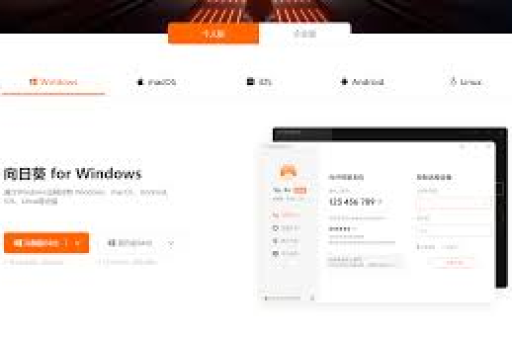
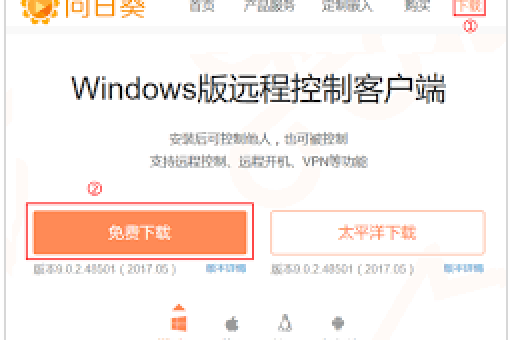
- 软件安装:安装向日葵远程控制软件及配套雕刻软件(如LaserGRBL、LightBurn等)。
- 图案格式处理:将图案转换为兼容格式(如SVG、DXF、PNG),建议使用矢量文件以保证精度。
- 网络配置:确保本地与远程网络稳定,建议使用有线网络或5GHz Wi-Fi以减少延迟。
主流图案导入方法详解
通过向日葵远程控制软件直接导入
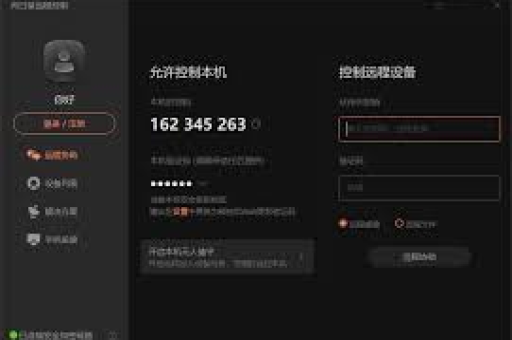
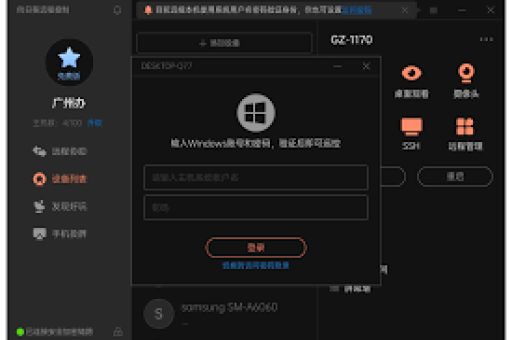
- 在本地电脑打开向日葵远程控制软件,连接远程雕刻机主机。
- 远程操作雕刻机电脑,将图案文件拖拽至雕刻软件中。
- 调整雕刻参数(如速度、功率、路径),点击“导入”至设备队列。
云存储同步导入
- 将图案上传至云盘(如百度网盘、Google Drive)。
- 远程登录雕刻机电脑,下载云盘中的图案文件。
- 通过雕刻软件打开文件并发送至雕刻机。
FTP/局域网传输
- 适用于批量图案导入:在局域网内设置FTP服务器,远程直接传输文件至雕刻机存储路径。
常见问题与解决方案
Q1:导入图案时提示“格式不支持”怎么办?
A:检查图案格式是否为设备兼容类型(如SVG、DXF),可先用转换工具(如Inkscape)将JPG/PNG转换为矢量文件。
Q2:远程导入图案时延迟高,如何优化?
A:降低图案文件分辨率,或先压缩再传输,确保网络带宽充足,关闭非必要占用程序。
Q3:导入后图案尺寸与实际需求不符?
A:在雕刻软件中设置尺寸参数,检查DPI是否一致,建议导入前在图形软件中校准尺寸。
Q4:远程连接中断导致导入失败?
A:启用向日葵的“断线重连”功能,并设置自动保存任务进度,分批次导入大型图案。
优化导入效果的技巧
- 图案预处理:使用矢量软件清除冗余节点,简化路径以提升雕刻效率。
- 分层导入:复杂图案可分图层导入,分别设置雕刻参数以适配不同材质。
- 测试雕刻:远程导入后先进行小范围试刻,调整参数后再正式执行。
- 文件管理:建立标准化命名规则,避免远程操作时文件混淆。
远程控制与图案导入的结合应用
向日葵远程雕刻机的核心价值在于“异地协同”。
- 教育领域:教师远程导入教学图案,学生实时观看雕刻过程。
- 定制化生产:客户在线提交图案,工厂直接导入雕刻机批量制作。
- 个人创作:设计师在外通过手机即可将新图案导入家中设备,自动完成雕刻。
此模式需注重安全设置,建议启用访问密码及操作日志功能,防止未授权导入。
总结与建议
向日葵远程雕刻机的图案导入功能,打破了空间限制,但高效应用需注意:
- 网络稳定性是远程导入的基础,建议配备备用网络方案。
- 标准化流程可减少错误,如图案格式、尺寸的预先规范。
- 安全与备份:定期更新软件版本,远程操作后备份图案与参数文件。
随着物联网技术发展,远程雕刻将更智能化,建议用户持续关注软件更新,探索自动化导入脚本等进阶功能,充分释放创意与生产力。
版权声明:除非特别标注,否则均为本站原创文章,转载时请以链接形式注明文章出处。