
目录导读
- 向日葵远程服务简介
- 准备工作与环境要求
- 详细添加步骤指南
- 1 账号注册与登录
- 2 设备绑定与识别码添加
- 3 权限配置与安全设置
- 常见问题与解决方案
- 高级功能与使用技巧
- 安全使用建议
向日葵远程服务简介
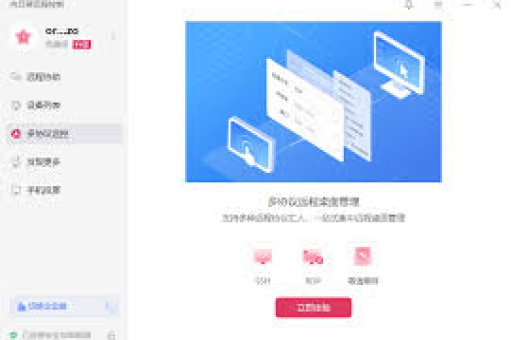
向日葵远程控制软件是国内领先的远程服务解决方案,由贝锐科技开发,支持跨平台远程访问、文件传输、远程运维等功能,其核心优势在于无需公网IP、操作简便、安全性高,广泛应用于IT运维、远程办公、设备管理等领域,本文将系统讲解向日葵远程服务的添加方法,帮助用户快速掌握这一实用工具。
准备工作与环境要求
在添加向日葵远程服务前,需确保满足以下条件:
- 设备要求:被控端与主控端设备需安装向日葵客户端(支持Windows、macOS、Linux、Android、iOS等系统)
- 网络环境:双方设备需保持网络连接,无需在同一局域网内
- 账号准备:需注册向日葵官方账号(免费版即可满足基础需求)
- 权限准备:确保在目标设备上有安装软件的权限
详细添加步骤指南
1 账号注册与登录
- 访问向日葵官网(sunlogin.oray.com)点击“注册”按钮
- 填写邮箱/手机号,设置密码完成注册
- 登录账号后进入“设备列表”页面,这是添加设备的核心界面
2 设备绑定与识别码添加
通过客户端绑定(推荐)
- 在被控设备下载并安装向日葵客户端
- 使用已注册账号登录客户端
- 系统自动将该设备绑定到您的账号下
- 在主控设备登录同一账号,即可在设备列表中看到已绑定的设备
通过识别码临时连接
- 在被控设备上打开向日葵客户端,查看“本机识别码”和“验证码”
- 在主控设备输入这组9位识别码和4位验证码
- 点击“远程协助”即可建立连接(此方法无需绑定,适合一次性协助)
3 权限配置与安全设置
成功添加设备后,建议进行以下配置:
- 访问密码设置:为每个设备设置独立的访问密码
- 权限管理:在“设备详情”中设置是否允许远程文件传输、CMD等功能
- 安全验证:开启二次验证,增加连接时的安全确认
- 分组管理:对多台设备进行分类分组,便于批量管理
常见问题与解决方案
Q1:设备添加后显示“离线”怎么办? A:首先检查被控设备网络连接是否正常;其次确认向日葵客户端是否在运行;最后检查防火墙是否阻止了向日葵进程。
Q2:如何添加多台设备进行统一管理? A:在每台设备上安装向日葵客户端并用同一账号登录,所有设备会自动出现在“设备列表”中,可通过创建分组进行分类管理。
Q3:识别码添加方式与账号绑定方式有何区别? A:识别码方式适合临时远程协助,无需账号;账号绑定方式适合长期管理,可保存设备信息、设置权限、查看连接记录。
Q4:添加设备时提示“绑定失败”如何解决? A:检查账号是否在其他设备上已达绑定上限(免费版支持绑定2台设备);尝试重新登录账号;或卸载重装客户端。
高级功能与使用技巧
- 批量部署:企业用户可使用向日葵企业版提供的批量部署工具,通过域管理或脚本批量安装客户端
- 开机自启设置:在客户端设置中开启“开机自动启动”,确保设备随时可被访问
- 硬件接入:通过向日葵插线板、开机棒等硬件产品,实现远程开机+远程控制完整解决方案
- 手机控电脑:在手机安装向日葵控制端APP,添加电脑设备后即可通过移动网络远程操作
安全使用建议
- 密码策略:定期更换访问密码,避免使用简单密码
- 权限最小化:根据实际需要分配权限,非必要不开启全权限访问
- 连接提醒:开启连接提醒功能,及时知晓设备被远程访问
- 日志监控:定期查看远程连接日志,发现异常及时处理
- 版本更新:保持客户端为最新版本,修复已知安全漏洞
通过以上步骤,您可以顺利完成向日葵远程服务的添加与配置,无论是个人用户远程协助家人,还是企业IT部门管理多台设备,掌握正确的添加方法都是高效使用向日葵服务的基础,建议初次使用后,进一步探索其文件传输、远程摄像头、SSH等功能,充分发挥远程服务的价值。
版权声明:除非特别标注,否则均为本站原创文章,转载时请以链接形式注明文章出处。





