目录导读
- 远程控制参数调整的重要性
- 向日葵核心参数详解
- 网络环境与参数优化匹配
- 图像质量与流畅度的平衡艺术
- 安全设置与性能调和的策略
- 常见问题与专业解决方案
- 高级参数调整与场景应用
- 参数优化效果验证方法
远程控制参数调整的重要性
在数字化办公和远程技术支持日益普及的今天,向日葵远程控制软件已成为众多企业和个人的首选工具,许多用户仅仅停留在基础连接功能的使用上,忽视了参数调整对远程体验的决定性影响,恰当的参数设置能够将连接速度提升30%-50%,显著改善操作流畅度,并在不同网络环境下保持稳定连接。
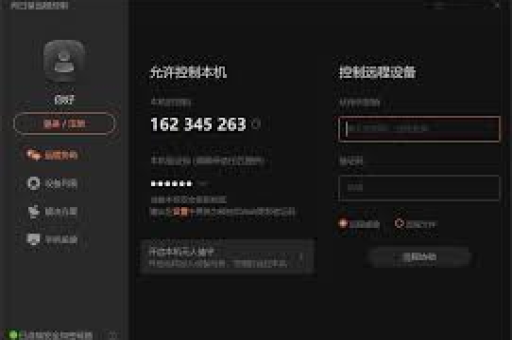
远程控制参数如同汽车的调节装置——默认设置可能让你“能开”,但精细调整后才能“开得顺畅”,无论是IT技术人员远程排障,设计师协作修改作品,还是普通用户远程访问家中电脑,合理的参数配置都能让体验从“勉强可用”升级为“高效顺畅”。
向日葵核心参数详解
图像显示参数是影响远程体验最直接的因素,向日葵提供了多种图像质量模式:
- 高清模式:采用较高压缩比,适合带宽充足(>10Mbps)的环境
- 均衡模式:系统默认设置,平衡画质与流畅度
- 极速模式:大幅降低图像质量以提升响应速度,适合网络波动场景
色彩深度设置同样关键,32位真彩适合图形设计等对色彩精度要求高的工作,而16位色彩在带宽有限时能减少30%以上的数据传输量。
传输协议选择方面,向日葵支持TCP和UDP两种方式,TCP协议保证数据传输的完整性和顺序,适合文件传输等场景;UDP协议则侧重实时性,牺牲少量数据完整性换取更低延迟,适合远程操作和视频播放。
网络环境与参数优化匹配
宽带网络环境(>20Mbps下行/5Mbps上行)下,可开启所有高级功能:
- 图像质量设置为“高清”或“自定义”(压缩比70%-85%)
- 开启硬件加速功能
- 帧率可调整至30fps
移动网络环境(4G/5G)需要特殊配置:
- 选择“极速模式”或“均衡模式”
- 启用流量节省选项
- 降低色彩深度至16位
- 关闭非必要的视觉特效
跨国或跨地区连接时,应优先选择向日葵提供的专用加速线路,并适当降低图像质量和帧率预期,同时启用连接稳定性优化选项。
图像质量与流畅度的平衡艺术
分辨率自适应是向日葵的智能功能之一,它会根据当前网络状况和窗口大小自动调整分辨率,手动调整时,建议设置为“自动”或与受控端显示器分辨率一致,避免不必要的缩放处理消耗资源。
帧率设置方面,办公操作通常15-20fps已足够流畅,而视频播放或游戏则需要25-30fps,向日葵的“智能帧率”功能可根据操作类型自动调整,手动设置时需注意:帧率每提高5fps,带宽消耗增加约15-20%。
压缩算法选择:向日葵采用先进的H.264/H.265编码技术,H.265在同等画质下可减少40%带宽占用,但需要两端设备支持,在“高级设置”中可手动选择编码方式。
安全设置与性能调和的策略
安全功能不可避免会对性能产生一定影响,但通过合理配置可最小化这种影响:
加密级别选择:向日葵提供多种加密强度,日常使用可选择“标准加密”,在公共网络环境下则建议使用“高强度加密”,注意,加密强度每提升一级,数据处理开销增加约5-8%。
验证机制优化:双因素验证虽然安全,但每次连接都需要额外步骤,对于可信网络环境,可适当简化验证流程,或使用一次性访问密码提高效率。
权限精细控制:按需分配权限不仅能提升安全性,还能减少不必要的资源占用,仅授予文件传输权限而非完全控制权,可降低系统负载10-15%。
常见问题与专业解决方案
Q:远程操作有明显延迟,如何优化? A:首先检查网络状况,使用向日葵自带的网络检测工具,然后依次尝试:1)切换到极速模式;2)降低分辨率至720p;3)关闭硬件加速(某些旧显卡驱动可能导致问题);4)更换传输协议(TCP/UDP互换测试)。
Q:画面模糊或色彩失真怎么办? A:调整图像质量设置至“高清”或更高,确保色彩深度设置为32位,同时检查本地和远程端的显卡驱动是否为最新版本,旧驱动可能导致解码问题。
Q:文件传输速度慢于预期? A:向日葵文件传输采用独立通道,速度受限于:1)两端网络的上行/下行带宽;2)本地磁盘读写速度;3)同时进行的远程操作占用,建议传输大文件时暂停其他远程操作,并确保两端都使用有线网络连接。
Q:如何在不同设备间保持最佳设置? A:向日葵支持配置导出功能,在“设置-高级-配置文件”中可将当前优化设置导出为文件,在其他设备上导入即可快速应用相同配置。
高级参数调整与场景应用
多显示器环境优化:控制多显示器设备时,在“显示设置”中选择“所有显示器”或指定单个显示器,多显示器传输会显著增加数据量,建议在带宽充足时使用,或切换到“仅主显示器”模式。
专业设计场景配置:对于CAD、Photoshop等图形软件远程操作:
- 图像质量设为“无损”或自定义95%以上质量
- 色彩深度必须为32位
- 禁用桌面壁纸和屏保减少干扰
- 分配专用显卡资源(如NVIDIA Optimus设置)
游戏与多媒体场景:虽然向日葵并非专业游戏串流工具,但通过优化仍可提升体验:
- 启用游戏模式(如支持)
- 帧率锁定为30fps
- 开启垂直同步减少撕裂
- 音频质量调整为“音乐模式”
参数优化效果验证方法
优化调整后,需系统验证效果:
性能基准测试:使用向日葵内置的“连接信息”面板,查看关键指标:延迟时间(应<50ms)、帧率稳定性(波动<20%)、带宽使用率(应在可用带宽的70%以内)。
实际应用测试:进行典型操作测试,如文档滚动、图片浏览、视频播放等,主观评估流畅度改善情况。
A/B对比法:创建两套参数配置,在相同网络条件下对比测试,记录各项任务完成时间和操作体验差异。
长期稳定性监控:优化后持续使用24-48小时,观察不同时段(高峰/低谷)的表现,确保调整方案在各种条件下均有效。
向日葵远程控制的参数调整是一个动态过程,随着软件更新、网络环境变化和使用需求演变,需要定期回顾和优化,掌握这些调整原则后,用户不仅能解决眼前的连接问题,更能建立起适应各种场景的远程控制配置体系,真正发挥远程协作技术的全部潜力。