
目录导读
- 为什么要清理向日葵远程相关注册表
- 清理前的必要准备工作
- 向日葵注册表清理详细步骤
- 清理后的系统优化与重新安装
- 常见问题与专业解答
- 预防措施与最佳实践
为什么要清理向日葵远程相关注册表
向日葵远程控制软件作为国内使用最广泛的远程工具之一,在长期使用过程中会在Windows注册表中积累大量数据,这些数据包括软件配置、连接历史、设备信息和缓存记录等,当向日葵出现连接异常、软件崩溃、无法正常卸载或重新安装失败时,往往是由于注册表残留项导致的。
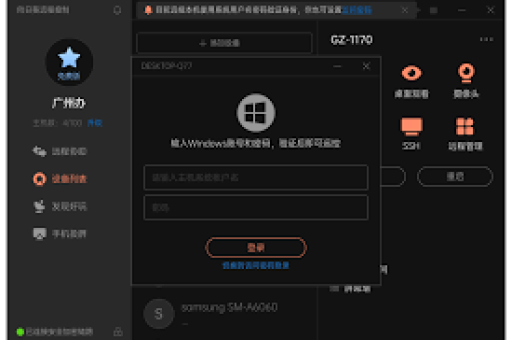
注册表是Windows操作系统的核心数据库,存储着系统和应用程序的配置信息,向日葵在运行过程中会创建多个注册表项,如果这些项目损坏、冲突或残留,可能导致:
- 软件启动失败或频繁崩溃
- 远程连接速度下降或无法连接
- 卸载不彻底,重新安装时提示“已安装”
- 系统性能下降,资源占用异常
定期清理向日葵注册表残留不仅能解决软件问题,还能提升系统整体性能,特别是对于经常使用远程控制软件的用户来说,这是一项重要的系统维护工作。
清理前的必要准备工作
在执行任何注册表清理操作前,充分的准备工作至关重要,因为不当的注册表编辑可能导致系统不稳定。
备份重要数据:
- 备份当前向日葵的配置信息(如有需要)
- 导出重要的远程设备列表
- 保存连接密钥和验证信息
创建系统还原点:
- 右键点击“此电脑”选择“属性”
- 点击“系统保护”
- 选择系统驱动器(通常是C盘)并点击“创建”
- 输入描述(如“向日葵清理前”)并创建还原点
备份注册表:
- 按Win+R键,输入“regedit”打开注册表编辑器
- 点击“文件”菜单,选择“导出”
- 选择“全部”作为导出范围
- 选择安全位置保存注册表备份文件
关闭相关进程:
- 通过任务管理器结束所有向日葵相关进程
- 停止向日葵后台服务(可在服务管理中操作)
向日葵注册表清理详细步骤
1 标准卸载向日葵软件
- 通过控制面板的“程序和功能”卸载向日葵
- 或使用向日葵自带的卸载程序
- 重启计算机以确保所有进程完全终止
2 手动清理注册表残留
重要提示: 操作注册表前请确保已备份,并严格按照步骤进行。
-
打开注册表编辑器:
- 按Win+R,输入“regedit”,按Enter键
- 在UAC提示中点击“是”
-
删除向日葵主键:
- 导航至:
HKEY_CURRENT_USER\Software\ - 查找并删除“Oray”或“Sunlogin”文件夹
- 导航至:
HKEY_LOCAL_MACHINE\SOFTWARE\ - 查找并删除“Oray”或“Sunlogin”文件夹
- 注意:32位系统上的64位应用程序可能存储在
HKEY_LOCAL_MACHINE\SOFTWARE\WOW6432Node\中
- 导航至:
-
清理相关服务项:
- 导航至:
HKEY_LOCAL_MACHINE\SYSTEM\CurrentControlSet\Services\ - 查找并删除“SunflowerService”或类似名称的项
- 导航至:
-
清除文件关联和类注册:
- 导航至:
HKEY_CLASSES_ROOT\ - 删除所有包含“sunlogin”或“oray”的项
- 注意:此项操作需谨慎,建议先搜索确认
- 导航至:
-
清理启动项:
- 导航至:
HKEY_CURRENT_USER\Software\Microsoft\Windows\CurrentVersion\Run - 删除向日葵相关启动项
- 同样检查:
HKEY_LOCAL_MACHINE\SOFTWARE\Microsoft\Windows\CurrentVersion\Run
- 导航至:
3 使用专业清理工具
对于不熟悉注册表操作的用户,可以使用专业工具:
- CCleaner:在“注册表”扫描中查找相关问题
- Wise Registry Cleaner:专门针对应用程序残留
- Revo Uninstaller:在卸载时跟踪并清除注册表项
清理后的系统优化与重新安装
完成注册表清理后,建议进行以下操作:
磁盘清理:
- 删除向日葵安装目录残留文件(通常位于Program Files或AppData)
- 清理临时文件夹中的相关文件
- 使用磁盘清理工具释放空间
重新安装向日葵:
- 从官方网站下载最新版向日葵
- 以管理员身份运行安装程序
- 按照向导完成安装
- 重新配置连接设置
系统优化:
- 运行磁盘碎片整理(针对机械硬盘)
- 检查系统更新,确保运行环境稳定
- 配置防火墙允许向日葵通信
常见问题与专业解答
Q1:清理向日葵注册表会影响其他软件吗? A:正确清理向日葵专属注册表项不会影响其他软件,但需注意不要删除系统关键注册表项或共享组件,建议在删除前确认项名称确实与向日葵相关。
Q2:清理后向日葵仍然无法正常安装怎么办? A:如果问题依旧存在,可能是以下原因:
- 残留驱动程序未清除:使用设备管理器查看并删除隐藏的向日葵设备
- 系统文件损坏:运行sfc /scannow命令修复系统文件
- 权限问题:确保使用管理员账户操作
Q3:如何判断注册表清理是否彻底? A:清理后可以:
- 使用注册表搜索功能查找“oray”、“sunlogin”等关键词
- 检查ProgramData、AppData等目录是否还有残留文件
- 尝试重新安装向日葵,观察是否还有错误提示
Q4:清理注册表能提升远程连接速度吗? A:是的,清理损坏或冲突的注册表项可以:
- 减少软件启动时间
- 解决因配置冲突导致的连接问题
- 提高软件响应速度 但网络连接速度主要取决于带宽和网络质量。
Q5:应该多久清理一次向日葵注册表? A:建议在以下情况下清理:
- 准备卸载或重新安装向日葵时
- 遇到连接问题或软件崩溃时
- 每年进行一次系统深度维护时 不建议频繁清理,除非确实有问题需要解决。
预防措施与最佳实践
为了避免频繁需要清理注册表,建议采取以下预防措施:
规范卸载流程:
- 始终通过控制面板或软件自带卸载程序移除向日葵
- 卸载后立即重启计算机,避免文件占用
定期维护习惯:
- 每月检查向日葵更新,及时安装新版本
- 定期清理向日葵日志和缓存文件
- 使用系统清理工具进行轻度维护
配置优化建议:
- 为向日葵创建独立的系统账户,限制其权限
- 配置定期自动清理日志功能
- 避免在多台设备间频繁切换账号
备份策略:
- 定期导出向日葵配置
- 记录重要设备的识别码和验证码
- 使用密码管理器保存连接凭证
通过遵循这些步骤和最佳实践,用户不仅可以有效解决向日葵远程软件的问题,还能提升整体系统性能,确保远程连接稳定可靠,注册表清理虽然需要谨慎操作,但掌握正确方法后,它是维护Windows系统健康的重要技能。
无论您是普通用户还是IT管理员,理解并正确执行向日葵注册表清理步骤,都能显著改善远程控制体验,减少技术故障时间,提高工作效率,当遇到复杂问题时,参考官方文档或寻求专业技术支持总是明智的选择。





