目录导读
- 故障报警的常见类型与识别
- 报警原因深度分析:硬件与软件层面
- 分步骤故障排查与解决方案
- 预防性维护与最佳实践
- 用户常见问题解答(FAQ)
故障报警的常见类型与识别
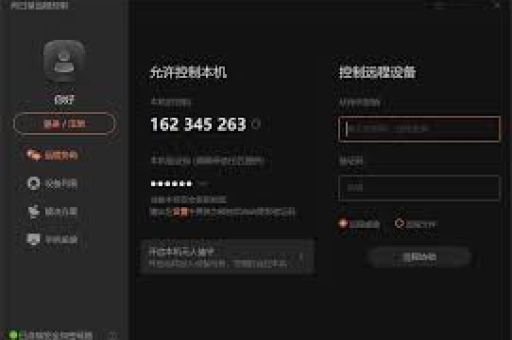
向日葵远程辅助仪作为远程办公和技术支持的重要工具,其故障报警系统是保障设备正常运行的关键,常见的报警类型主要包括:
- 连接异常报警:设备无法建立远程连接或频繁断开
- 性能预警报警:CPU、内存或网络资源使用率异常偏高
- 硬件故障报警:摄像头、麦克风等外设无法正常工作
- 安全警报:检测到异常登录尝试或可疑操作行为
- 服务状态报警:向日葵服务未运行或异常停止
及时识别这些报警类型是解决问题的第一步,向日葵控制面板通常会在系统托盘或Web管理界面显示明确的报警图标和提示信息,用户应养成定期检查设备状态的习惯。
报警原因深度分析:硬件与软件层面
硬件层面原因
- 网络设备问题:路由器故障、网线损坏、无线信号不稳定
- 主机硬件故障:USB端口损坏、摄像头物理损伤、声卡故障
- 电源问题:供电不稳定导致设备异常重启
- 过热保护:设备长时间高负荷运行触发温度保护机制
软件层面原因
- 软件冲突:与杀毒软件、防火墙或其他远程工具的兼容性问题
- 版本不匹配:客户端与控制端版本差异导致协议不一致
- 系统权限不足:向日葵服务所需权限被系统限制或用户账户权限过低
- 配置错误:网络设置、端口配置或安全设置不当
- 系统资源不足:内存泄漏、磁盘空间不足或后台进程过多
分步骤故障排查与解决方案
第一步:基础检查
- 确认设备电源和网络连接正常
- 检查向日葵服务是否正在运行(Windows服务或Mac/Linux守护进程)
- 验证设备识别码和验证码是否正确无误
第二步:网络诊断
- 使用向日葵自带的网络诊断工具检测连接质量
- 检查防火墙设置,确保允许向日葵通过(默认端口3000、5900等)
- 尝试切换网络连接方式(有线/无线)排除网络环境问题
第三步:软件修复
- 更新向日葵至最新版本,修复已知漏洞和兼容性问题
- 以管理员身份重新安装向日葵软件
- 重置向日葵配置到默认设置,然后重新配置必要参数
第四步:高级故障排除
- 查看向日葵日志文件(通常位于安装目录的Log文件夹)
- 暂时禁用第三方安全软件进行测试
- 在不同用户账户下测试向日葵运行情况
预防性维护与最佳实践
定期维护计划:
- 每月检查向日葵版本更新并及时安装
- 每季度清理向日葵缓存和日志文件
- 每半年重新验证设备绑定状态和安全设置
优化配置建议:
- 为向日葵设置固定的网络端口,并在路由器中配置端口转发
- 在Windows系统中,将向日葵服务设置为自动启动并延迟启动以避免冲突
- 配置合理的报警阈值,避免误报同时确保及时预警
监控策略:
- 启用向日葵的邮件或短信报警功能
- 将向日葵监控集成到现有IT监控系统中
- 建立设备健康检查清单,定期执行系统状态评估
用户常见问题解答(FAQ)
Q1:向日葵频繁显示“连接超时”报警,但网络测试正常,可能是什么原因? A:这可能是由于本地防火墙设置过于严格或路由器NAT类型限制所致,建议检查防火墙是否允许向日葵完整通过,并尝试在路由器中启用UPnP功能或手动设置端口映射。
Q2:设备突然离线并触发报警,但实际设备仍在运行,如何快速恢复? A:首先尝试在设备本地重启向日葵服务,如果无效,检查设备系统时间是否准确(时间偏差可能导致认证失败),最后可尝试临时更换识别码重新绑定设备。
Q3:向日葵报警提示“视频设备不可用”,但本地摄像头工作正常,如何解决? A:这通常是权限问题或软件冲突导致,请确保向日葵拥有摄像头访问权限(在系统隐私设置中检查),并尝试关闭其他可能占用摄像头的应用程序。
Q4:如何区分硬件故障报警和软件配置问题报警? A:硬件故障通常伴随特定错误代码(如USB设备识别失败),且在设备管理器中可见异常;软件问题则更多表现为功能限制或性能下降,向日葵的报警详情通常会提供初步判断依据,硬件问题建议结合系统设备管理器进一步确认。
Q5:向日葵报警系统本身不工作怎么办? A:首先检查报警设置是否被意外关闭,然后验证通知渠道(邮箱、手机)配置是否正确,如果问题依旧,可能是消息服务模块异常,建议修复安装向日葵或联系技术支持获取专用修复工具。
Q6:多台向日葵设备同时报警应如何优先处理? A:建议按以下优先级处理:1) 影响关键业务的设备 2) 硬件故障报警(通常更紧急)3) 安全相关报警 4) 性能预警,建立设备关键性分级制度可大幅提高故障响应效率。
通过系统化的故障管理和预防措施,向日葵远程辅助仪的稳定性和可靠性将显著提升,重要的是建立完整的监控、报警、响应和维护闭环,使远程协助工具真正成为工作效率的助力而非故障点,随着远程工作模式的普及,掌握这些故障处理技能已成为IT管理和技术支持人员的必备能力。