目录导读
- 远程辅助台模式概述
- 三种核心模式详解
- 模式切换的实际应用场景
- 操作步骤与注意事项
- 常见问题解答(FAQ)
- 优化远程协作的进阶技巧
远程辅助台模式概述
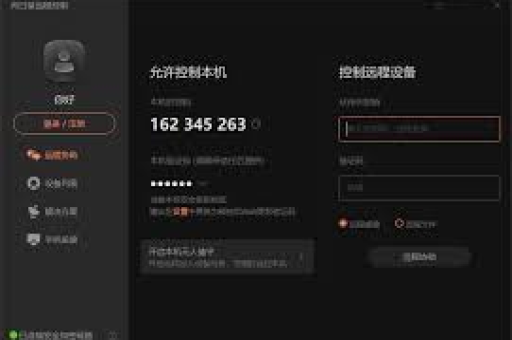
向日葵远程控制软件的“辅助台模式”是其为企业级用户和IT技术人员设计的特色功能,它允许用户在不安装完整客户端的情况下,通过临时生成的识别码和验证码实现快速远程协助,与常规的远程控制不同,辅助台模式强调临时性、安全性和便捷性,适用于一次性技术支持或紧急故障处理,该模式的核心优势在于无需在受控端配置长期账号,降低了系统负担,同时通过动态验证码保障了连接安全。

三种核心模式详解
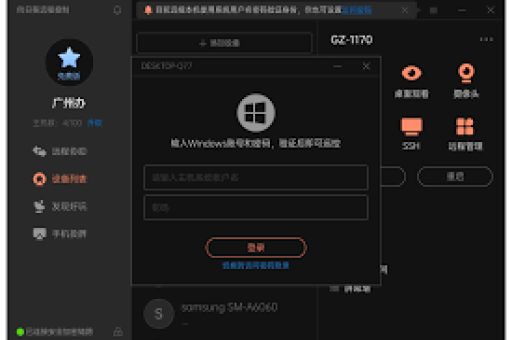
向日葵辅助台主要提供以下三种操作模式,用户可根据需求灵活切换:
- 桌面控制模式:完全接管远程设备桌面,适用于需要深度操作(如软件调试、系统配置)的场景。
- 桌面观看模式:仅观察远程屏幕,无法操作,适合演示或监督场景,兼顾隐私与协作。
- 远程文件模式:独立于桌面控制,直接进行文件传输和管理,无需全程连接桌面,提升效率。
每种模式均针对特定场景设计,切换时系统会自动调整权限和连接方式,确保任务高效完成。
模式切换的实际应用场景
- IT技术支持:从“桌面观看”开始诊断问题,切换至“桌面控制”进行修复,最后用“远程文件”传输补丁。
- 团队协作培训:培训师通过“桌面观看”检查学员操作,必要时切换至“桌面控制”进行示范。
- 跨部门文件协作:使用“远程文件模式”直接同步设计稿或数据,避免频繁的桌面共享干扰工作。
灵活切换模式能显著减少沟通成本,尤其适用于多步骤的复杂任务。
操作步骤与注意事项
切换模式的具体步骤:
- 在向日葵辅助台界面建立远程连接。
- 在顶部工具栏点击“模式切换”按钮(通常显示为电脑图标)。
- 下拉菜单中选择目标模式(如桌面控制/观看/文件传输)。
- 根据提示完成权限验证(部分模式需受控端确认)。
注意事项:
- 切换至“桌面控制”需获得受控端明确同意,以符合安全规范。
- 网络不稳定时,建议先切换至“远程文件模式”完成关键数据传输。
- 企业用户可提前在管理后台设置模式权限,限制非必要操作。
常见问题解答(FAQ)
Q1:辅助台模式与常规远程控制有何区别?
A:辅助台模式无需安装客户端,通过临时识别码连接,适合单次协助;常规控制需绑定账号,适合长期管理。
Q2:模式切换会导致连接中断吗?
A:不会,向日葵采用无缝切换技术,连接状态和会话数据将自动保留。
Q3:受控端如何限制控制权限?
A:受控端可在连接提示框中勾选“仅观看”或“禁止文件传输”,主动约束控制方权限。
Q4:切换模式失败的可能原因?
A:通常是网络延迟或受控端防火墙拦截,检查双方网络状态,并确保向日葵进程被安全软件放行。
优化远程协作的进阶技巧
- 快捷键结合模式切换:使用Ctrl+Shift+Q快速切换至观看模式,避免鼠标操作打断演示。
- 分层权限管理:为不同团队成员分配模式权限,如客服仅启用“桌面观看”,技术员开放全模式。
- 日志记录与分析:利用向日葵的会话日志功能,复盘模式切换频率和任务耗时,优化协作流程。
向日葵辅助台的模式切换不仅是技术功能,更是远程协作策略的体现,通过精准匹配模式与场景,团队可打破地理限制,在保障安全的前提下,将远程效率提升至新的高度,随着混合办公的普及,掌握这一功能将成为数字化团队的核心竞争力之一。
版权声明:除非特别标注,否则均为本站原创文章,转载时请以链接形式注明文章出处。