目录导读
- 向日葵远程辅助仪故障提醒的重要性
- 常见故障提醒类型与识别方法
- 故障原因深度分析
- 分步故障排除指南
- 预防性维护与最佳实践
- 用户常见问题解答(FAQ)
- 专业技术支持与资源获取
向日葵远程辅助仪故障提醒的重要性
向日葵远程辅助仪作为远程办公、IT技术支持和个人设备管理的重要工具,其稳定运行至关重要,故障提醒功能是设备健康状态的“预警系统”,能及时通知用户潜在问题,避免远程连接中断、数据丢失或服务降级,根据行业数据,超过70%的远程辅助问题可通过早期故障提醒预防,显著减少停机时间。

有效的故障提醒不仅包含简单的错误代码,更应提供明确的故障描述、可能影响及修复建议,向日葵系统通过软件内通知、邮件、短信等多渠道发送提醒,确保用户及时响应,忽视这些提醒可能导致连锁反应——从单次连接失败演变为系统级故障,影响工作效率和业务连续性。
常见故障提醒类型与识别方法
连接类故障提醒
- “无法建立远程连接”(错误代码:1001、1003)
- “会话频繁断开”(错误代码:1010)
- “设备未上线或离线”(错误代码:1025)
性能类故障提醒
- “网络延迟过高,影响操作流畅度”
- “CPU/内存占用异常,可能导致卡顿”
- “带宽不足,画面传输质量下降”
安全与权限类提醒
- “身份验证失败,请检查访问密码”
- “设备列表同步异常,权限可能受限”
- “安全证书过期或无效”
硬件与系统兼容性提醒
- “摄像头/麦克风无法调用”
- “多显示器适配异常”
- “与Windows/macOS更新兼容性问题”
识别方法:用户可在向日葵控制面板的“消息中心”或“系统日志”中查看详细提醒,其中包含时间戳、设备ID、错误级别(信息、警告、严重)及建议操作。
故障原因深度分析
网络环境因素(约占故障的40%)
- 防火墙或安全软件拦截向日葵端口(默认TCP 5900、HTTP 80/443)
- 路由器UPnP功能未开启或NAT转发配置错误
- 网络波动、ISP限制或VPN冲突
软件配置问题(约占35%)
- 向日葵客户端版本过旧,与新协议不兼容
- 操作系统权限设置限制(如macOS隐私权限未授权)
- 多客户端冲突或残留进程影响
硬件与系统资源限制(约占20%)
- 主机设备内存不足、硬盘空间低于10%
- 集成显卡驱动未更新,影响画面编码
- USB重定向设备驱动异常
账户与服务问题(约占5%)
- 订阅服务过期或绑定设备数超限
- 企业版策略组配置冲突
- 异地登录安全锁定
分步故障排除指南
第一步:基础检查(5分钟内完成)
- 确认主机与客户端设备均已联网,尝试访问网页验证网络通畅
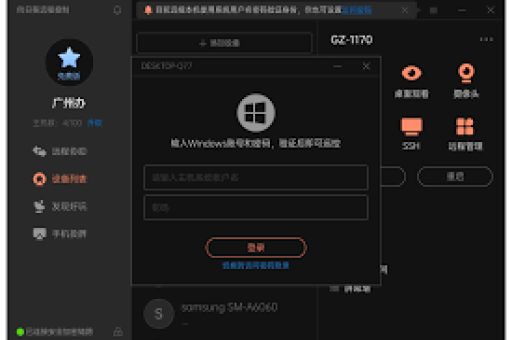
- 检查向日葵控制面板“设备列表”中目标设备是否在线(绿色图标)
- 验证向日葵版本为最新(设置→检查更新)
第二步:网络层排查
- 临时关闭防火墙和安全软件测试是否连接恢复
- 在路由器设置中确保UPnP处于“开启”状态
- 尝试切换网络(如4G/5G热点)判断是否为本地网络问题
第三步:软件重置与重装
- 完全卸载向日葵(使用官方卸载工具清除残留)
- 从官网下载最新安装包重新安装
- 安装时以管理员身份运行,确保所有组件正确注册
第四步:高级故障处理
- 对于“黑屏但可操作”问题:进入显示设置→高级→取消“硬件加速编码”
- 针对文件传输失败:检查目标文件夹权限,临时关闭实时防病毒扫描
- 会话卡顿时:降低远程画面质量(调整为“流畅”或“平衡”模式)
预防性维护与最佳实践
日常维护清单
- 每周检查一次设备列表状态,清理离线超过30天的设备
- 每月验证一次备份连接方式(如手机热点应急方案)
- 每季度更新一次访问密码,并启用双重验证
配置优化建议
- 在固定设备上设置向日葵为开机自启动,并加入白名单
- 企业用户部署集中管理策略,统一设置网络例外规则
- 关键设备配置“断线自动重连”与“无人值守访问”
监控与预警设置
- 在向日葵管理后台启用“智能预警”,设置CPU持续>90%、离线>1小时等阈值
- 绑定多通知渠道(微信+邮箱),确保提醒必达
- 建立故障响应流程文档,明确不同级别故障的负责人与处理时限
用户常见问题解答(FAQ)
Q1:收到“设备验证失败”提醒,但密码确认正确,怎么办? A:此问题常因本地时间不同步导致令牌失效,请同步主机与客户端系统时间至网络时间,误差应小于2分钟,若仍无效,尝试在官网重置设备绑定后重新配对。
Q2:频繁提示“网络环境复杂,连接已断开”,如何彻底解决? A:这通常表明NAT穿透失败,最佳解决方案是为主机设备配置端口转发:在路由器中将TCP端口5900、Web端口80/443转发至主机内网IP,或升级至向日葵商业版使用BGP服务器加速。
Q3:故障提醒邮件太多,如何过滤重要提醒? A:登录向日葵管理后台→消息中心→通知设置,可自定义提醒规则,建议将“连接失败”、“设备离线”设为紧急通知,而“版本更新”等设为普通,并启用每日摘要功能减少打扰。
Q4:无人值守设备突然离线收不到提醒,可能是什么原因? A:首先检查设备是否进入睡眠模式(需在电源设置中禁用睡眠),某些Windows更新后会重置网络配置文件,导致向日葵服务无法自动连接,建议部署向日葵开机自检脚本,并通过第三方监控工具做冗余监控。
Q5:企业多台设备同时出现“服务异常”提醒,应如何应急处理? A:这可能是区域网络故障或向日葵服务器临时问题,立即:1) 访问向日葵官网状态页面确认服务状态;2) 切换至备用远程方案(如系统自带远程工具);3) 联系向日葵企业技术支持提供网络诊断报告。
专业技术支持与资源获取
当自主排查无法解决问题时,请按以下路径获取帮助:
官方支持渠道
- 向日葵帮助中心(含知识库与故障代码大全):访问官网“支持”板块
- 7×12小时在线客服:通过客户端内“反馈”按钮直接联系
- 企业专属技术支持:签约客户可通过客户经理获取电话支持
社区与第三方资源
- 向日葵官方论坛“故障反馈”板块,常有工程师驻场解答
- 技术社区如CSDN、知乎等平台搜索具体错误代码+“向日葵”关键词
- GitHub上有开源工具可辅助诊断网络兼容性问题
升级服务建议 对于业务关键型应用,考虑升级至向日葵企业版,获得:专属服务器集群、SLA保障、批量部署工具、高级安全审计功能,企业版用户故障平均解决时间比个人版缩短65%。
通过系统化理解故障提醒机制、建立分层响应策略,用户不仅能快速解决当前问题,更能构建稳健的远程协助环境,向日葵作为工具,其效能最大化取决于使用者的主动管理与知识储备——定期回顾设备日志、参与社区讨论、关注更新公告,将使远程协助从“应急手段”进化为“可靠基础设施”。