
目录导读
- 向日葵远程摄像头功能概述
- 权限设置前的准备工作
- 详细权限设置步骤解析
- 常见问题与解决方案
- 安全使用建议与最佳实践
- 跨平台权限设置差异说明
向日葵远程摄像头功能概述
向日葵远程控制软件不仅提供基础的远程桌面功能,还集成了远程摄像头访问能力,这项功能允许授权用户远程查看被控设备摄像头所拍摄的实时画面,广泛应用于远程协助、家庭看护、设备监控等场景,摄像头权限设置是确保功能正常使用的关键环节,也是保护隐私安全的重要防线。
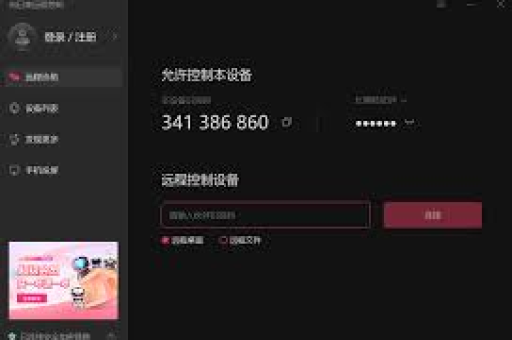
与普通远程控制不同,摄像头访问涉及更高的隐私敏感性,因此向日葵设计了多层权限验证机制,用户需要分别在设备端、控制端和软件设置中完成相应配置,才能建立安全的远程摄像头连接。
权限设置前的准备工作
系统环境检查:
- 确保向日葵客户端已更新至最新版本(个人版v12.5+或企业版)
- 确认操作系统摄像头驱动正常运作
- 检查防火墙设置,确保向日葵程序被允许通过
硬件确认:
- 被控设备需配备可正常工作的内置或外接摄像头
- 测试摄像头本地可用性(可通过系统相机应用验证)
账户准备:
- 向日葵账号已完成实名认证(部分功能需要)
- 被控设备已绑定至向日葵账号并设置好访问密码
详细权限设置步骤解析
Windows系统设置步骤
第一步:系统级摄像头权限开启
- 进入“设置” > “隐私” > “相机”
- 确保“允许应用访问相机”开关处于开启状态
- 在下方应用列表中,找到“向日葵”并确保其权限为“开”
第二步:向日葵软件内部设置
- 打开向日葵被控端,点击右上角菜单进入“设置”
- 选择“安全设置” > “设备列表”
- 找到“远程摄像头”选项,勾选“允许远程观看摄像头”
- 可设置“需要Windows账户密码验证”增强安全性
第三步:高级权限配置
- 在向日葵控制端,选择需要访问的设备
- 点击“远程摄像头”功能按钮
- 首次连接会弹出权限请求,需在被控端确认允许
- 可设置“仅本次允许”或“始终允许”选项
macOS系统设置差异
- 需在“系统偏好设置” > “安全性与隐私” > “相机”中授权
- 首次连接时系统会弹出权限请求框,必须点击“允许”
- 如误点拒绝,需在安全设置中重置权限
移动设备(Android/iOS)设置
- Android:需在应用权限管理中单独开启相机权限
- iOS:首次使用时会自动弹出权限请求,需在设置-隐私-相机中管理
常见问题与解决方案
Q1:远程摄像头功能显示灰色无法点击怎么办? A:首先检查被控设备是否已登录向日葵账号并开启“远程摄像头”权限,其次确认系统级摄像头权限是否已授予向日葵应用,最后检查设备是否处于无人值守访问模式。
Q2:能听到声音但看不到图像是什么原因? A:这通常是由于其他程序独占摄像头资源导致的,关闭可能使用摄像头的软件(如微信、Zoom等),或重启向日葵服务,Windows用户可在设备管理器中禁用/重新启用摄像头设备。
Q3:连接摄像头时提示“权限被拒绝”如何解决? A:分三步排查:1) 检查向日葵软件内权限设置;2) 确认操作系统隐私设置;3) 企业用户需检查组策略是否限制了摄像头访问。
Q4:如何限制特定用户访问我的摄像头? A:在向日葵“设备列表”中,可为不同访问者设置独立权限,进入“安全设置” > “访问控制”,为每个伙伴账号单独勾选或取消“远程摄像头”权限。
Q5:远程摄像头画面卡顿、延迟高怎么优化? A:降低画面分辨率设置,在摄像头功能界面找到“画质设置”,调整为“流畅优先”,同时确保网络上传速度足够(建议2Mbps以上)。
安全使用建议与最佳实践
权限最小化原则: 仅向必要人员开放摄像头权限,使用后及时关闭,向日葵提供“单次授权”模式,适合临时协助场景。
多层验证配置:
- 启用Windows账户密码验证
- 设置设备访问密码(与系统密码不同)
- 开启二次验证功能
- 定期检查访问日志,监控异常连接
网络环境安全: 避免在公共Wi-Fi下使用远程摄像头功能,企业用户建议通过VPN建立安全通道后再连接。
隐私保护措施:
- 摄像头物理遮盖:不使用时可物理遮挡
- 软件指示灯监控:注意摄像头激活指示灯
- 定期权限审查:每月检查一次授权设备列表
跨平台权限设置差异说明
不同操作系统对摄像头权限的管理存在显著差异,了解这些差异有助于快速解决问题:
Windows系统特点: 权限管理相对集中,但不同版本(Win10/Win11)界面略有不同,企业版可能受组策略限制,需要管理员权限修改。
macOS权限机制: 采用更严格的门禁系统,每次软件更新后可能需要重新授权,权限管理完全集成于系统设置中。
移动设备特殊性: Android权限可在应用内或系统设置中管理;iOS权限只能在系统设置中调整,且重置权限需要完全删除应用重装。
Linux系统注意事项: 向日葵对Linux的摄像头支持有限,需确认摄像头兼容性,权限通过用户组管理,通常需要将用户加入video组。





