
目录导读
- 远程摄像头管理的重要性
- 准备工作与系统要求
- 摄像头连接与配置步骤
- 远程访问与监控操作指南
- 高级功能与安全设置
- 常见问题与故障排除
- 最佳实践与使用建议
远程摄像头管理的重要性
在数字化时代,远程摄像头管理已成为企业安全监控、家庭看护和设备维护的重要工具,向日葵远程控制软件提供的摄像头管理功能,让用户能够跨越空间限制,实时查看监控画面,管理存储内容,调整摄像头参数,无论是查看办公室安全状况、监控家庭宠物动态,还是检查远程设备运行环境,这项技术都提供了极大的便利性和安全性。
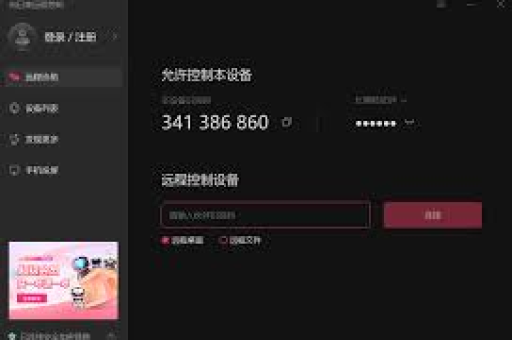
通过专业的远程摄像头管理,用户可以实现:
- 24小时不间断实时监控
- 多摄像头统一管理平台
- 历史录像回放与备份
- 移动端随时访问查看
- 智能警报与事件通知
准备工作与系统要求
在开始使用向日葵远程摄像头管理功能前,需要做好以下准备工作:
硬件要求:
- 支持的网络摄像头(IP摄像头或USB摄像头)
- 主机电脑(安装向日葵客户端)
- 稳定的网络环境(建议上行带宽不低于2Mbps)
软件要求:
- 向日葵控制端最新版本(访问官网下载)
- 被控端向日葵客户端
- 操作系统支持:Windows 7及以上,macOS 10.10及以上,Linux主流发行版
账号准备:
- 注册向日葵账号并完成实名认证
- 确保账号已在控制端和被控端登录同一账户
摄像头连接与配置步骤
安装与设置向日葵客户端
- 在需要连接摄像头的电脑上安装向日葵客户端
- 使用向日葵账号登录客户端
- 进入“设备列表”界面,确保设备在线状态
连接本地摄像头
- 将摄像头通过USB接口或网络连接到主机电脑
- 确保摄像头驱动程序已正确安装
- 在向日葵客户端中点击“摄像头”功能模块
配置摄像头参数
- 选择要管理的摄像头设备
- 调整分辨率、帧率、画质等参数
- 设置录像存储路径和存储策略
- 配置移动侦测敏感度和区域
权限与访问设置
- 设置访问密码和权限级别
- 配置允许访问的账号列表
- 设置访问时间限制(如需要)
远程访问与监控操作指南
实时监控操作:
- 在任何设备上登录向日葵控制端
- 选择已绑定摄像头的远程主机
- 点击“摄像头”功能按钮
- 系统将建立安全连接,显示实时画面
- 使用画面控制按钮调整视角、焦距(支持云台摄像头)
多摄像头管理:
- 在控制端界面可查看所有已绑定的摄像头
- 支持多画面同时显示(最多16路同屏)
- 点击单个画面可全屏查看特定摄像头
- 支持摄像头分组管理,按位置或用途分类
录像与回放功能:
- 实时监控时可手动启动录像
- 自动按计划录像(可设置时间表)
- 查看历史录像时间轴
- 支持录像片段下载和备份
- 智能事件检索(基于移动侦测标记)
高级功能与安全设置
智能警报系统:
- 移动侦测警报:当画面中出现移动物体时触发
- 声音检测警报:异常声音事件通知
- 设备离线警报:摄像头断开连接提醒
- 自定义警报规则和灵敏度
安全加固措施:
- 端到端加密传输,防止数据窃取
- 双重验证登录机制
- 访问日志记录与审计
- IP地址访问限制
- 会话超时自动断开
高级管理功能:
- 摄像头远程重启与重置
- 固件在线升级管理
- 批量配置与部署
- API接口支持(企业版)
- 自定义监控面板
常见问题与故障排除
问答环节
Q1:为什么远程连接摄像头时画面卡顿或延迟? A:可能原因及解决方案:
- 网络带宽不足:确保上行带宽至少2Mbps,建议使用有线网络
- 分辨率设置过高:适当降低摄像头分辨率和帧率
- 硬件性能限制:检查主机电脑CPU和内存使用情况
- 同时访问用户过多:限制同时访问人数或升级服务套餐
Q2:如何解决摄像头无法被识别的问题? A:排查步骤:
- 检查物理连接是否正常(USB接口或网线)
- 确认摄像头驱动程序已正确安装
- 在系统设备管理中查看摄像头状态
- 尝试更换USB接口或网络端口
- 重启向日葵客户端服务
Q3:移动侦测功能不灵敏怎么办? A:调整方法:
- 进入摄像头设置,提高移动侦测灵敏度
- 调整侦测区域,排除干扰区域(如窗帘晃动)
- 设置合理的侦测时间表
- 更新摄像头固件至最新版本
Q4:如何保证远程摄像头访问的安全性? A:安全建议:
- 使用强密码并定期更换
- 开启双重身份验证
- 限制访问IP地址范围
- 定期查看访问日志
- 及时更新软件版本
Q5:支持同时查看多少个摄像头? A:向日葵不同版本支持数量不同:
- 个人免费版:支持1路摄像头访问
- 个人专业版:支持最多4路同屏
- 企业版:支持最多16路同屏显示 实际数量也受硬件性能和网络带宽影响
最佳实践与使用建议
家庭用户建议:
- 选择支持云台控制的摄像头,便于远程调整视角
- 设置隐私区域屏蔽,避免监控私人空间
- 利用移动侦测功能,减少无效录像存储
- 定期检查摄像头角度,避免被物体遮挡
企业部署建议:
- 规划摄像头布局,确保监控无死角
- 建立分级权限管理体系
- 制定数据保留策略,合规存储监控数据
- 定期进行安全审计和漏洞检查
- 建立应急响应流程,处理安全事件
性能优化技巧:
- 根据网络状况动态调整视频质量
- 合理安排录像计划,避免24小时全时录制
- 定期清理存储空间,删除过期录像
- 使用专用监控硬盘,提高读写稳定性
- 考虑使用有线网络连接,提高稳定性
未来趋势与扩展:
随着物联网和5G技术的发展,远程摄像头管理正朝着更智能化的方向发展,向日葵等远程控制软件正在集成AI分析功能,如人脸识别、行为分析、异常事件智能检测等,用户在选择和管理远程摄像头时,应关注这些发展趋势,为未来升级预留空间。
通过以上详细的步骤指南和实用建议,用户可以充分利用向日葵远程摄像头管理功能,构建安全、高效、便捷的远程监控系统,无论是个人用户还是企业部署,合理配置和科学管理都能最大化发挥远程摄像头的价值,为安全防护和远程管理提供有力支持。
版权声明:除非特别标注,否则均为本站原创文章,转载时请以链接形式注明文章出处。





