
目录导读
- 远程扫描的重要性与挑战
- 向日葵远程扫描格式修改的核心功能
- 如何修改扫描文件格式:详细步骤指南
- 不同格式的应用场景与选择建议
- 常见问题与解决方案
- 安全性与隐私保护措施
- 向日葵扫描功能与其他工具的对比
- 未来发展趋势与实用建议
远程扫描的重要性与挑战
在数字化办公日益普及的今天,远程扫描已成为企业运营和个人工作中不可或缺的环节,无论是合同签署、票据处理还是文档归档,都需要将纸质文件快速转换为电子格式,传统扫描方式存在明显局限:需要物理接触扫描设备、格式转换不便、文件传输效率低下。
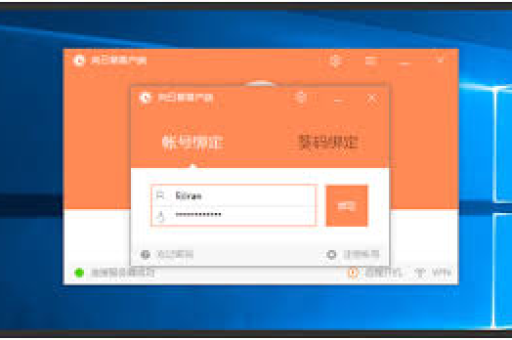
向日葵远程控制软件推出的扫描功能,正是为了解决这些痛点而生,它允许用户通过网络远程操作扫描仪,并将扫描文件转换为多种格式,真正实现了“随时随地,扫描无忧”,特别是在后疫情时代,混合办公模式成为常态,这种远程扫描解决方案的价值更加凸显。
向日葵远程扫描格式修改的核心功能
向日葵远程扫描功能不仅提供基础的远程扫描能力,更在格式修改方面展现出独特优势:
多格式支持:向日葵支持将扫描文件转换为PDF、JPG、PNG、TIFF等多种常见格式,满足不同场景下的使用需求。
批量转换能力:用户可以一次性扫描多份文档,并统一转换为指定格式,大幅提升工作效率。
智能优化设置:软件内置图像优化算法,可自动调整扫描文件的亮度、对比度和分辨率,确保转换后的文件清晰可读。
云端集成:转换后的文件可直接保存至本地,或上传至主流云存储服务,如百度网盘、Google Drive等,实现无缝工作流。
如何修改扫描文件格式:详细步骤指南
建立远程连接
首先确保主机(连接扫描仪的电脑)和客户端(远程操作端)均已安装向日葵远程控制软件,登录同一账号或通过识别码和验证码建立安全连接。
访问远程扫描功能
成功连接后,在客户端界面找到“远程扫描”功能模块,向日葵的界面设计直观,该功能通常位于主工具栏或“设备”菜单中。
配置扫描参数
点击扫描功能后,系统会检测远程计算机连接的扫描仪设备,选择目标扫描仪后,进入参数设置界面:
- 选择色彩模式(彩色、灰度、黑白)
- 设置分辨率(推荐300DPI用于文档,600DPI用于精细图像)
- 选择目标文件格式(PDF、JPG等)
- 调整页面尺寸和方向
执行扫描与格式修改
放置好纸质文档后,点击“扫描”按钮,扫描完成后,文件会显示在预览窗口中,如需修改格式,可直接选择“另存为”功能,从下拉菜单中选择目标格式。
高级技巧:对于多页文档,向日葵支持“合并扫描”功能,可将多次扫描的页面整合为单个多页PDF文件,保持文档完整性。
文件保存与分享
选择最终格式后,指定保存位置,向日葵提供直接分享选项,可通过链接或邮件快速分享转换后的文件,无需额外下载上传。
不同格式的应用场景与选择建议
PDF格式:最适合商务文档、合同、报告等正式文件,PDF保持原始布局不变,兼容性极强,且支持加密保护,向日葵生成的PDF文件还可进行OCR文字识别(需相应功能支持),使扫描文档可搜索、可编辑。
JPG/JPEG格式:适用于照片、宣传单页等彩色图像类材料,这种格式文件较小,便于网络传输和网页嵌入,但可能压缩损失部分细节。
PNG格式:当需要保留透明背景或更高图像质量时,PNG是理想选择,特别适合图表、logo等图形的扫描转换。
TIFF格式:专业出版、档案保存等高质量要求的场景,TIFF文件支持无损压缩,保留全部图像数据,但文件体积较大。
选择建议:日常办公文档优先选择PDF;网络分享图片选择JPG;设计素材选择PNG;长期归档选择TIFF或PDF/A标准格式。
常见问题与解决方案
Q1:向日葵远程扫描支持所有品牌的扫描仪吗? A:向日葵支持大多数符合TWAIN和WIA标准的扫描仪设备,覆盖了市场主流品牌如佳能、惠普、爱普生等,如遇特定型号不兼容,可尝试更新扫描仪驱动程序或向日葵软件版本。
Q2:扫描文件转换后清晰度下降怎么办? A:首先检查扫描分辨率设置,建议不低于300DPI,在格式转换时选择“高质量”或“无损”选项,对于文本文档,可尝试启用“文本增强”功能。
Q3:如何提高多页文档的扫描转换效率? A:使用扫描仪的自动进纸器(如有),并在向日葵设置中启用“批量扫描”和“自动命名”功能,扫描前按顺序整理好文档,可节省后期整理时间。
Q4:远程扫描速度很慢是什么原因? A:扫描速度受网络带宽、主机性能、文件大小和分辨率设置共同影响,建议优化网络连接,适当降低分辨率要求,或分批次扫描大型文档。
安全性与隐私保护措施
远程扫描涉及敏感文档传输,安全性至关重要,向日葵在这方面提供了多重保障:
端到端加密:所有远程连接均采用RSA/AES 256位加密,确保扫描数据传输过程中不被截获或篡改。
双重验证:除了常规密码登录,向日葵支持手机验证码、硬件密钥等二次验证方式,防止未授权访问。
权限管理:管理员可为不同用户设置扫描权限,控制哪些人可以使用远程扫描功能,以及能否保存或分享扫描文件。
无痕模式:启用后,远程扫描操作不会在主机电脑留下历史记录或临时文件,保护隐私安全。
合规性:向日葵符合GDPR、网络安全法等国内外数据保护法规要求,为企业用户提供合规的远程扫描解决方案。
向日葵扫描功能与其他工具的对比
与传统扫描方案相比,向日葵的远程扫描功能具有明显优势:
与本地扫描对比:突破地理限制,无需物理接触设备,特别适合异地办公、居家办公场景。
与邮箱扫描APP对比:向日葵提供更专业的参数调整和格式选择,而不仅仅是拍照转换,通过远程直接操作扫描仪,获得的质量远高于手机摄像头拍摄。
与专业文档管理软件对比:向日葵以远程控制为核心,扫描功能集成在整体远程解决方案中,无需额外购买专业软件,成本效益更高。
与虚拟扫描软件对比:向日葵操作真实物理扫描仪,获得的是真正的扫描质量,而非模拟效果,文件专业度更高。
未来发展趋势与实用建议
随着远程办公常态化和数字化转型加速,远程扫描技术将朝着以下方向发展:
AI智能优化:集成更先进的AI图像处理技术,自动矫正扭曲、去除手指痕迹、增强文字清晰度。
云端一体化:更深度的云服务集成,实现扫描、识别、编辑、归档全流程云端化。
移动端增强:优化移动端扫描体验,支持手机直接作为扫描仪使用,并与远程扫描功能无缝切换。
行业定制化:针对医疗、法律、金融等特定行业开发专用扫描模板和格式预设。
实用建议:
- 定期更新向日葵软件,获取最新功能和安全补丁
- 为不同类型文档创建扫描预设,节省每次调整参数的时间
- 结合向日葵的文件传输功能,构建完整的远程文档处理工作流
- 对敏感文档扫描后,及时从临时文件夹清除缓存
- 培训团队成员掌握远程扫描技巧,统一文件格式标准,提升协作效率
向日葵远程扫描格式修改功能不仅解决了物理距离带来的扫描难题,更通过灵活的格式转换选项,满足了数字化办公中对文件兼容性、质量和安全性的多重需求,掌握这一工具的使用技巧,将显著提升个人和团队的远程工作效率,是在混合办公时代保持竞争力的实用技能之一,随着技术的不断演进,远程扫描将成为更加智能、无缝的办公体验组成部分,值得每个现代职场人学习和掌握。





