
目录导读
- 向日葵远程控制简介
- 远程亮度控制的技术原理
- 向日葵是否支持禁用亮度控制?
- 实际应用场景与操作指南
- 常见问题解答(FAQ)
- 安全与隐私考量
- 替代方案与建议
向日葵远程控制简介
向日葵远程控制软件是由贝锐科技开发的一款跨平台远程管理工具,支持Windows、macOS、Linux、Android和iOS等多种操作系统,它以其稳定的连接性能、丰富的功能模块和用户友好的界面,在个人用户和企业IT管理中广泛应用,除了基本的远程桌面控制、文件传输等功能外,向日葵还提供了一系列高级功能,包括远程摄像头、远程SSH、远程开机等。
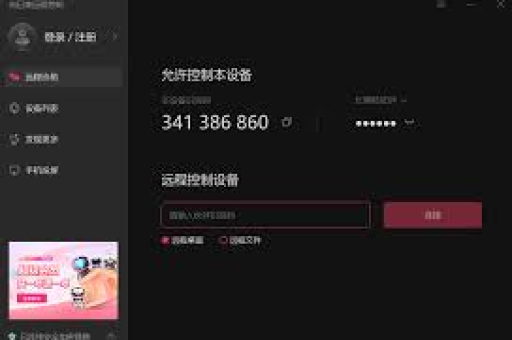
在远程办公、IT技术支持、设备维护等场景中,向日葵帮助用户突破地理限制,实现高效便捷的设备管理,随着功能的不断扩展,用户对远程操作权限的精细控制需求也日益增加,其中就包括对显示器亮度调节功能的关注。
远程亮度控制的技术原理
要理解向日葵是否能禁用亮度控制,首先需要了解远程亮度调节的技术基础,远程亮度控制通常通过两种方式实现:
软件层面模拟:远程控制软件模拟亮度调节快捷键(如Fn+亮度键)或调用操作系统亮度调节API,向被控端发送指令,这种方式依赖于被控操作系统的支持,且通常需要相应的驱动程序配合。
硬件层面控制:少数专业远程管理工具(如部分企业级解决方案)可以通过带外管理技术(如Intel AMT)直接控制显示器硬件参数,但这需要特定的硬件支持,普通向日葵用户一般不涉及此场景。
在Windows系统中,亮度调节通常通过WMI(Windows Management Instrumentation)或Display API实现;macOS则通过IODisplay框架;Linux系统则通过ACPI或显卡驱动接口,远程控制软件需要获得足够的系统权限才能调用这些接口。
向日葵是否支持禁用亮度控制?
直接答案:向日葵远程控制软件本身不提供专门的“禁用亮度控制”开关,但可以通过权限设置和系统配置间接实现类似效果。
根据向日葵官方文档和实际测试(基于2024年最新版本),向日葵在远程连接时默认允许通过远程会话调节被控端的显示器亮度,前提是:
- 被控端操作系统支持软件亮度调节
- 向日葵客户端已获得必要权限
- 显示器驱动程序正常支持软件控制
用户可以通过以下方式限制或防止远程亮度控制:
调整向日葵权限设置 在向日葵被控端设置中,进入「安全设置」→「隐私设置」,可以禁用“远程控制时锁定本地鼠标键盘”选项,虽然这不能直接阻止亮度调节,但结合其他设置可以减少远程操作的影响范围。
操作系统权限限制
- Windows系统:通过组策略或注册表限制WMI调用,或修改显示器驱动权限,但操作复杂且可能影响系统稳定性。
- macOS系统:通过隐私与安全性设置,限制向日葵对显示设置的访问权限。
- Linux系统:通过权限管理工具限制向日葵进程对显示配置文件的访问。
使用向日葵企业版定制功能 向日葵企业版支持更精细的权限策略定制,企业管理员可以联系向日葵技术支持,探讨是否可以通过定制策略限制特定功能,包括亮度调节。
重要提示:完全禁用亮度调节可能需要系统级配置,普通用户操作存在风险,建议在专业人士指导下进行。
实际应用场景与操作指南
远程技术支持 IT管理员在帮助用户解决显示问题时,可能需要调整亮度测试显示效果,此时临时允许亮度调节是合理的,操作路径:向日葵控制端 → 顶部菜单「显示」→「调节亮度」(如果可用)。
防止误操作 在远程教学或演示场景中,控制方可能无意中改变了亮度,影响被控端用户体验,此时可采取的预防措施:
- 在被控端向日葵设置中启用「远程控制后自动锁定本地鼠标键盘」
- 告知控制方避免使用亮度调节功能
- 被控端用户可随时按ESC键或向日葵快捷组合键(默认Alt+Shift+Q)中断远程控制
企业安全管理 企业IT部门需要严格限制远程操作范围,防止未经授权的设置更改,建议方案:
- 部署向日葵企业版,统一配置客户端策略
- 结合Windows组策略限制系统设置更改
- 定期审计远程会话日志,监控异常操作
分步操作指南(限制亮度调节的尝试性方法):
- 在被控计算机上打开「设备管理器」
- 找到「监视器」→「通用即插即用监视器」
- 右键选择「属性」→「驱动程序」→「驱动程序详细信息」
- 记录驱动程序文件位置(通常为system32\drivers\monitor.sys)
- 修改该文件的访问权限(需管理员权限,谨慎操作)
常见问题解答(FAQ)
Q1:向日葵远程控制时,亮度调节会影响被控端的物理显示器吗? A:是的,通过向日葵调节亮度会实际改变被控计算机的显示器亮度设置,就像在本地操作一样,这不仅仅是视觉上的临时调整。
Q2:为什么我的向日葵没有亮度调节选项? A:可能原因有:1) 被控端显示器或显卡驱动不支持软件亮度调节;2) 被控端操作系统版本限制;3) 向日葵版本较旧;4) 权限不足,建议更新驱动程序和向日葵至最新版本。
Q3:远程亮度调节是否支持所有显示器类型? A:不支持,通常只有笔记本电脑内置显示屏和部分支持DDC/CI协议的台式机显示器可通过软件调节亮度,许多老式显示器或通过VGA连接的显示器可能无法软件调节。
Q4:如何知道是否有人通过向日葵改变了我的屏幕亮度? A:向日葵专业版和企业版提供会话日志功能,可以记录远程操作,免费版用户可通过Windows事件查看器(事件ID:10000系列与显示设置相关)间接查看系统设置更改记录。
Q5:禁用亮度调节是否会影响其他远程功能? A:取决于禁用方式,如果通过系统权限设置,可能影响向日葵其他需要显示相关权限的功能,如果只是告知操作者避免使用,则不会影响其他功能。
安全与隐私考量
远程亮度控制虽然看似是小功能,但涉及重要的安全和隐私问题:
隐私风险:亮度调节能力意味着远程控制软件具有修改系统设置的权限,这可能被恶意利用,攻击者可能通过反复调整亮度干扰用户,或测试系统响应以进行进一步攻击。
权限最小化原则:根据网络安全最佳实践,远程控制软件应遵循权限最小化原则,即只授予完成特定任务所必需的最小权限,向日葵默认允许亮度调节,虽然方便了技术支持,但也扩大了权限范围。
企业合规要求:在金融、医疗等受严格监管的行业,远程操作必须可审计、可控制,企业可能需要完全禁用非必要的远程控制功能,包括亮度调节,以满足合规要求。
建议的安全实践:
- 定期更新向日葵至最新版本,修复已知安全漏洞
- 为向日葵设置高强度访问密码,并启用二次验证
- 在不需要远程控制时,退出或卸载向日葵被控端
- 监控系统日志,关注异常亮度设置更改事件
替代方案与建议
如果向日葵的亮度控制功能不符合您的需求,可考虑以下替代方案:
使用其他远程控制软件
- TeamViewer:提供更精细的权限控制,可自定义远程会话中可用的功能列表
- AnyDesk:具有“隐私模式”,可限制远程方对被控端系统的更改
- Windows远程桌面:企业环境中,可通过组策略精确控制远程会话权限
硬件解决方案 对于需要严格控制的场景,考虑使用KVM over IP切换器,这种硬件设备允许远程查看和控制,但通常不提供软件级别的亮度调节功能。
混合方案 结合使用向日葵与其他管理工具,使用向日葵进行常规远程协助,同时使用微软Intune或组策略限制系统设置更改,实现更全面的控制。
给向日葵开发者的建议:
- 在设置中添加“允许/禁止远程显示设置更改”选项
- 提供更详细的远程操作日志,包括亮度调节记录
- 企业版提供基于角色的权限控制,可禁用特定功能
给用户的最终建议: 如果您担心远程亮度控制带来的问题,最直接的方法是:
- 与远程控制方明确沟通,要求避免调整亮度设置
- 在远程会话结束后,检查并恢复显示设置
- 对于长期被控的设备,考虑使用软件如f.lux或显示器自带软件锁定亮度设置
向日葵作为一款功能全面的远程控制工具,在便利性和控制力之间寻求平衡,虽然目前没有直接的“禁用亮度控制”开关,但通过系统设置、权限管理和使用规范的结合,用户可以在大多数场景中有效管理这一功能,随着远程办公的普及和用户对隐私安全意识的提高,未来远程控制软件可能会提供更精细化的权限控制选项,让用户既能享受远程便利,又能保持对设备的完全控制。





