
目录导读
- 向日葵远程控制与音量管理的重要性
- 向日葵远程音量设置保存的详细步骤
- 不同系统环境下的音量设置差异
- 音量设置无法保存的常见原因与解决方案
- 高级技巧:批量部署与自动化音量配置
- 向日葵音量管理的最佳实践建议
- 常见问题解答(FAQ)
向日葵远程控制与音量管理的重要性
向日葵远程控制软件作为国内领先的远程办公解决方案,不仅提供了基础的远程桌面功能,还集成了丰富的设备管理选项,其中音量控制功能在远程技术支持、在线教学和多媒体协作中扮演着关键角色,许多用户在进行远程会议、音频调试或多媒体演示时,需要精确调整被控设备的音量设置,并希望这些设置能够在会话结束后得以保存,避免重复调整的麻烦。
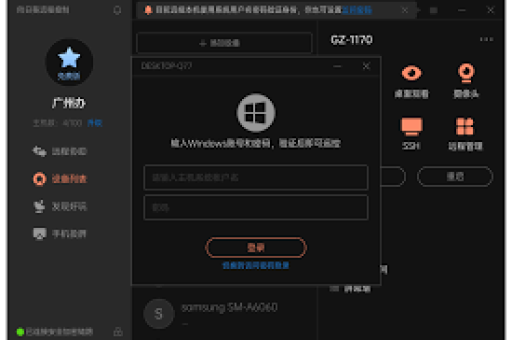
不少用户反映向日葵远程音量设置存在无法保存的问题,每次重新连接后音量又恢复默认状态,本文将深入探讨这一问题的解决方案,并提供一套完整的音量设置保存方法。
向日葵远程音量设置保存的详细步骤
1 准备工作
- 确保向日葵控制端和被控端均已更新至最新版本
- 确认您拥有被控设备的适当访问权限
- 检查网络连接稳定性,避免设置过程中断
2 基础音量设置保存流程
建立远程连接 启动向日葵软件,输入被控设备的识别码和验证码,建立远程连接。
访问音频设置 连接成功后,在顶部工具栏找到“声音”图标(通常显示为喇叭形状),点击后会出现音量调节滑块,或者,您也可以通过远程桌面的方式直接访问被控电脑的系统音量设置。
调整并测试音量 拖动滑块调整到合适音量,播放一段音频测试效果,建议同时调整系统音量和应用程序音量,确保全面覆盖。
关键保存操作
- 在调整完音量后,不要立即断开连接
- 在远程桌面中,右键点击系统托盘的声音图标
- 选择“声音设置”或“播放设备”
- 在相关设置页面进行任意微小调整(如将音量增减1%)
- 点击“应用”和“确定”按钮
- 等待10-15秒让设置完全生效
验证保存效果 播放一段音频确认音量符合预期,然后正常断开远程连接(不要强制关闭),重新建立连接后检查音量设置是否保持。
不同系统环境下的音量设置差异
1 Windows系统
Windows 10/11系统提供了多层次的音量控制:
- 系统主音量
- 应用程序独立音量
- 通信设备音量
向日葵在Windows环境下通常能较好地保存系统主音量设置,但应用程序独立音量可能需要额外配置,建议通过“音量合成器”调整各个应用程序的音量后,重启相应程序使设置持久化。
2 macOS系统
macOS的音量管理相对统一,向日葵通过系统API进行音量控制,保存设置的关键在于:
- 使用系统偏好设置中的“声音”面板进行调整
- 调整后等待iCloud同步(如果启用)
- 考虑使用第三方音频管理工具如Background Music进行更精细的控制
3 Linux系统
Linux系统因桌面环境多样(GNOME、KDE等),音量保存机制有所不同,向日葵在Linux上的音量控制能力有限,建议:
- 通过命令行工具如
amixer设置音量 - 将音量设置命令添加到启动脚本中
- 考虑使用PulseAudio的持久化配置功能
音量设置无法保存的常见原因与解决方案
1 权限问题
问题表现:音量调整后,重新启动系统或重新连接后恢复默认。 解决方案:
- 以管理员身份运行向日葵客户端
- 检查用户账户控制(UAC)设置,适当降低权限限制
- 对于企业环境,联系IT管理员调整组策略设置
2 系统还原或保护软件干扰
问题表现:音量设置在短期内有效,但系统重启后丢失。 解决方案:
- 暂时禁用系统还原功能(调整后重新启用)
- 检查安全软件是否将音量设置视为“系统更改”而阻止
- 在向日葵设置中添加例外规则
3 配置文件损坏
问题表现:所有设置都无法保存,或软件行为异常。 解决方案:
- 完全卸载向日葵,删除残留配置文件
- 重新安装最新版本
- 手动备份
%AppData%\Oray\Sunlogin文件夹(Windows)或相应配置文件
高级技巧:批量部署与自动化音量配置
对于企业用户或需要管理多台设备的用户,手动设置每台设备的音量效率低下,以下提供自动化解决方案:
1 使用向日葵企业版批量策略
向日葵企业版允许管理员创建部署策略,其中可以包含音量预设:
- 登录向日葵管理控制台
- 进入“策略管理”页面
- 创建新策略,在“设备设置”部分配置音量参数
- 将策略分配给目标设备组
2 脚本自动化方案
对于技术用户,可以通过脚本实现音量设置的自动化:
Windows PowerShell脚本示例:
# 设置系统音量至70%
$k=[Math]::Round(65535*0.7)
Add-Type -TypeDefinition @'
using System.Runtime.InteropServices;
[Guid("5CDF2C82-841E-4546-9722-0CF74078229A"), InterfaceType(ComInterfaceType.InterfaceIsIUnknown)]
interface IAudioEndpointVolume {
    // 省略接口定义
}
public class AudioManager {
    [DllImport("Ole32.dll")]
    public static extern int PropVariantClear(ref PROPVARIANT pvar);
    // 省略完整定义
}
'@
# 实际脚本会更长,此处为示例框架
3 注册表修改(Windows高级用户)
Windows音量设置存储在注册表中,可以通过修改注册表实现永久保存:
HKEY_CURRENT_USER\Software\Microsoft\Internet Explorer\LowRegistry\Audio\PolicyConfig\PropertyStore注意:修改注册表前请务必备份,错误修改可能导致系统不稳定。
向日葵音量管理的最佳实践建议
- 分层设置策略:同时配置系统音量和应用程序音量,提高设置持久性
- 定期验证:每月检查一次远程设备的音量设置,确保符合预期
- 文档记录:记录每台设备的特殊音量需求,便于问题排查
- 组合工具使用:向日葵结合Windows组策略或macOS配置描述文件,实现企业级管理
- 用户培训:指导最终用户正确使用音量控制功能,减少支持请求
常见问题解答(FAQ)
Q1:为什么向日葵远程调整音量后,重新连接又恢复原状? A:这通常是因为音量调整仅应用于当前会话,未写入系统永久设置,请确保按照第2.4节的“关键保存操作”步骤执行,特别是通过系统声音设置界面进行微小调整并点击“应用”。
Q2:企业环境下如何统一管理多台电脑的远程音量? A:建议使用向日葵企业版,通过策略管理功能批量部署音量设置,或者,可以结合域策略(Windows域环境)或MDM解决方案(macOS/iOS)实现统一控制。
Q3:调整音量时出现“权限不足”错误怎么办? A:首先尝试以管理员身份运行向日葵,如果问题依旧,检查被控电脑的UAC设置和组策略中关于音频设备控制的限制,在企业环境中,可能需要联系IT管理员调整相关策略。
Q4:向日葵控制手机时能调整音量吗? A:是的,向日葵移动端支持音量控制,但功能相对基础,在Android设备上,向日葵可以调整媒体音量;在iOS上,由于系统限制,只能调整远程会话的音量输出,不能直接调整设备系统音量。
Q5:音量设置保存是否消耗额外系统资源? A:音量设置保存本身几乎不消耗系统资源,它只是将参数写入系统配置或注册表,但某些第三方音频增强软件可能会在后台运行,消耗少量资源。
Q6:有没有办法为不同的远程会话设置不同的音量预设? A:向日葵本身不提供会话特定的音量预设,但可以通过Windows的“音频设备”功能创建多个音频配置方案,在远程连接前手动切换,更高级的方案是使用AutoHotkey脚本或类似工具根据活动窗口自动调整音量。
通过以上详细的步骤和解决方案,用户应该能够有效解决向日葵远程音量设置保存的问题,正确的音量管理不仅能提升远程工作效率,还能改善音频体验,特别是在远程教育、技术支持和多媒体协作等场景中,随着向日葵软件的持续更新,音量管理功能预计会变得更加智能和稳定,但掌握当前环境下的有效方法仍然是确保良好体验的关键。





