
目录导读
- 向日葵视频库备份的重要性
- 准备工作:备份前必须注意的事项
- 本地手动备份视频库文件
- 使用向日葵内置备份功能
- 自动同步到云存储的进阶方案
- 备份恢复与验证操作指南
- 常见问题解答(FAQ)
- 最佳实践与安全建议
向日葵视频库备份的重要性
向日葵远程控制软件的视频库功能,记录了重要的远程会话过程,常用于技术支持回顾、操作审计、培训教学等场景,这些视频数据一旦丢失,可能导致工作记录断层、审计材料缺失或重要信息无法追溯,定期备份向日葵视频库,不仅能防止因系统崩溃、硬盘损坏或误删除导致的数据损失,还能确保业务连续性和数据合规性。
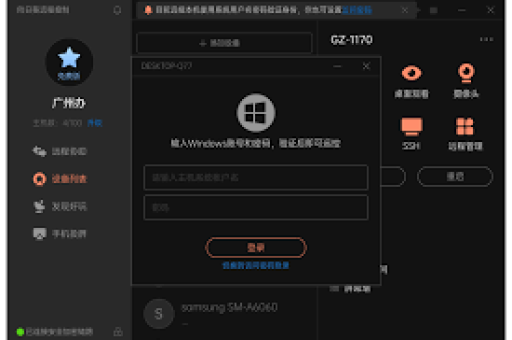
视频库通常包含高价值的操作记录,尤其是在企业环境中,这些资料可能涉及项目交接、故障排查过程或合规性证据,建立系统的备份策略,是每个向日葵用户(特别是企业用户)应当重视的数据管理环节。
准备工作:备份前必须注意的事项
在开始备份前,请做好以下准备:
- 确认视频库存储路径:向日葵默认将视频文件保存在安装目录的
Video文件夹内(如C:\Program Files\Oray\SunLogin\SunloginClient\Video),但也可能因自定义设置而改变,可在向日葵客户端【设置】-【远程协助】-【录像设置】中查看当前路径。 - 评估数据量:检查视频库大小,以决定备份介质(如外接硬盘、网络存储或云空间)。
- 关闭向日葵进程:备份前最好退出向日葵客户端,避免文件被占用导致备份不完整。
- 选择备份周期:根据视频生成频率,制定每日、每周或每月备份计划。
方法一:本地手动备份视频库文件
这是最基础的备份方式,适合数据量较小或临时备份需求。
步骤:
- 定位向日葵视频库文件夹(参考上述路径)。
- 复制整个
Video文件夹(或其中按日期分类的子文件夹)。 - 粘贴到安全的本地位置,如外部硬盘、NAS或另一台电脑的磁盘中。
- 建议对备份文件夹标注日期(如“Sunlogin_Video_Backup_202405”),便于版本管理。
优点:操作简单,无需额外工具。
缺点:依赖人工操作,易遗漏;不适用于自动化管理。
方法二:使用向日葵内置备份功能
向日葵企业版或部分高级版本提供了内置的备份选项,可简化流程。
操作指引:
- 打开向日葵客户端,进入【设置】-【高级设置】-【备份与恢复】。
- 选择“备份视频库”选项,指定目标路径(建议为非系统盘)。
- 设置备份时间间隔(如每周一次),开启自动备份(若功能可用)。
- 点击“立即备份”完成操作。
注意:不同向日葵版本功能可能有差异,如无内置备份,可结合Windows任务计划实现半自动化。
方法三:自动同步到云存储的进阶方案
对于企业或长期用户,推荐采用自动同步到云存储的方案,实现异地容灾。
推荐工具与步骤:
- 使用同步软件:如FreeFileSync、GoodSync等,设置将向日葵
Video文件夹同步至百度网盘、OneDrive、Google Drive或企业私有云。 - 配置步骤:
- 安装并配置同步软件,设置源路径(向日葵Video文件夹)和目标路径(云盘本地同步文件夹)。
- 设置实时监控或定时同步(如每6小时一次)。
- 开启版本历史功能(如果云盘支持),保留多版本备份。
- 直接使用云盘备份:将向日葵视频库路径直接设置为云盘的本地同步文件夹(需确保网络稳定和存储空间充足)。
优势:自动化程度高,支持异地存取,安全性提升。
备份恢复与验证操作指南
备份的最终目的是为了可靠恢复,恢复后务必验证数据完整性。
恢复步骤:
- 找到备份的视频文件(本地或云盘)。
- 关闭向日葵客户端,将备份的
Video文件夹复制回原路径(或新安装向日葵的对应路径)。 - 重启向日葵,进入【录像管理】查看视频是否正常显示。
- 随机抽查几个视频文件,播放验证内容是否完整。
验证建议:
- 检查文件数量、大小是否与备份前一致。
- 使用MD5校验工具比对关键文件的哈希值,确保未损坏。
常见问题解答(FAQ)
Q1:向日葵视频库文件通常有多大?会不会占用太多备份空间?
A:视频文件大小取决于录制时长、分辨率及画面变化频率,一般标准清晰度录像每小时约200-500MB,建议定期清理过期视频,并只备份必要时段的数据。
Q2:备份时是否需要加密?如何保证隐私安全?
A:若视频包含敏感信息,备份前应加密,可使用VeraCrypt创建加密容器,或将文件压缩为带密码的ZIP/7Z格式,云备份时选择支持端到端加密的服务。
Q3:向日葵视频库备份能否只备份部分文件?
A:可以,在手动备份时,可按日期筛选所需文件;自动同步工具也可设置过滤规则(如按文件名或修改时间)。
Q4:重装系统或更换电脑后,如何恢复视频库?
A:先安装向日葵客户端,再将备份的Video文件夹放置到正确路径(见第2节),如果路径不同,可在【设置】中修改录像存储位置为备份文件夹。
Q5:企业多用户环境,如何集中备份所有员工的向日葵视频?
A:建议部署向日葵企业版,通过管理后台统一设置录像存储到公司NAS或服务器,并对该服务器实施定期备份。
最佳实践与安全建议
- 3-2-1备份原则:至少保存3份备份,使用2种不同介质(如硬盘+云),其中1份异地存放。
- 定期测试恢复:每季度至少进行一次恢复演练,确保备份有效。
- 日志记录:记录每次备份的时间、数据量和操作人员,便于审计。
- 合规性注意:备份涉及他人操作的视频时,需遵守隐私法规(如GDPR、个人信息保护法),必要时进行脱敏或获取授权。
- 结合系统备份:将向日葵视频库备份纳入整体IT备份策略,与系统镜像备份相结合,提高容灾能力。
通过以上方法,您可以建立起可靠的向日葵远程视频库备份体系,确保关键会话记录永不丢失,为远程协作与审计追溯提供坚实的数据保障。





