
目录导读
- 核心问题解答:向日葵远程能否排序视频列表
- 向日葵远程软件的多媒体文件管理功能详解
- 如何高效管理与播放远程设备上的视频文件
- 对比分析:主流远程软件在文件管理上的差异
- 实用技巧:优化远程视频观看与管理的体验
- 常见问题解答(FAQ)
- 总结与建议
核心问题解答:向日葵远程能否排序视频列表
答案是:可以,但功能和操作方式有一定限制。
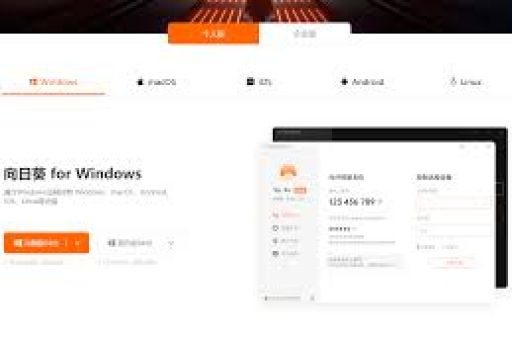
向日葵远程控制软件在其“文件管理”功能中,支持对远程设备上的文件(包括视频文件)进行基本的排序操作,用户可以根据名称、修改时间、大小和类型等常见属性对文件列表进行升序或降序排列,这在一定程度上实现了对视频列表的排序管理,方便用户在海量文件中快速定位目标视频。
需要明确的是,这种排序是基于系统文件管理器级别的通用排序,并非专门为视频库设计的、带有复杂标签或自定义排序规则的“智能视频列表管理”,对于普通用户寻找和播放特定视频的需求,向日葵提供的排序功能已经足够实用。
向日葵远程软件的多媒体文件管理功能详解
向日葵远程控制不仅仅是一个屏幕共享工具,其内置的“文件管理”模块是一个功能强大的跨设备文件传输与管理平台,在远程连接成功后,你可以像操作本地资源管理器一样,访问被控电脑的磁盘。
- 排序功能:在文件管理界面,点击列表顶部的“名称”、“大小”、“修改日期”等列标题,即可按相应规则排序,再次点击可在升序与降序之间切换。
- 视图模式:支持图标、列表、详细信息等多种视图,方便以不同方式浏览视频文件。
- 直接播放:对于视频文件,向日葵支持直接双击远程播放,软件会调用远程电脑上的默认播放器进行解码和播放,视频数据经过压缩后传输到控制端,实现了流畅的远程观影。
- 文件传输:在排序和找到所需视频后,可以方便地通过拖拽或右键菜单,在本地与远程设备之间高速传输文件。
如何高效管理与播放远程设备上的视频文件
如果你需要经常远程访问和管理视频库,遵循以下步骤可以提升效率:
建立清晰的本地文件夹结构 在远程电脑上,事先将视频文件按类型、剧集、日期等分类存入不同文件夹,良好的本地管理是远程高效管理的基础。
使用向日葵文件管理进行排序查找
- 建立远程连接后,侧边栏进入“文件管理”。
- 导航到存放视频的文件夹。
- 点击“修改日期”进行排序,快速找到最新下载或添加的视频;或点击“大小”排序,筛选出大型高清电影文件。
远程直接播放与监控
- 双击视频文件即可开始远程播放,建议在播放前,于向日葵设置中调整“显示模式”为“高清”或“均衡”,以平衡流畅度与画质。
- 播放时,可最小化文件管理窗口,切换到远程控制模式,对播放器进行暂停、快进等全功能控制。
对比分析:主流远程软件在文件管理上的差异
为了更好地定位向日葵的能力,我们将其与TeamViewer和AnyDesk进行简单对比:
- 向日葵远程控制:文件管理功能独立且完善,排序规则清晰,支持直接远程播放多媒体文件,对个人用户免费友好。
- TeamViewer:同样具备强大的文件传输功能,但文件管理界面相对传统,排序方式类似,在视频播放方面,更依赖于完整的远程桌面控制来实现。
- AnyDesk:文件传输速度备受好评,但其文件管理模块(叫“文件柜”)功能相对精简,排序属性可能不如前两者丰富。
总体而言,在“排序视频列表”这个具体需求上,三款主流软件都能通过文件属性进行基本排序,满足常规需求,向日葵在直接播放多媒体方面的集成体验较为突出。
实用技巧:优化远程视频观看与管理的体验
- 网络优化:确保双方网络上行带宽充足,这是远程播放视频流畅的关键,使用有线网络连接优于Wi-Fi。
- 分辨率适配:如果远程播放卡顿,可在向日葵的“显示设置”中降低远程桌面分辨率,或使用“流畅”模式优先保证帧率。
- 善用搜索:如果视频文件太多,排序仍难定位,可直接使用文件管理顶部的“搜索框”,输入关键词快速查找。
- 快捷操作:在文件管理界面,使用
Ctrl+A(全选)、Ctrl+C/Ctrl+V(复制粘贴)等键盘快捷键,可以提升批量操作效率。
常见问题解答(FAQ)
Q1: 向日葵远程可以直接对视频文件按“时长”或“分辨率”排序吗? A1: 不可以,向日葵文件管理的排序依赖于操作系统提供的文件属性(元数据),如名称、日期、大小、类型等,视频时长、分辨率等专业元信息需要专业的媒体管理软件(如Plex、Jellyfin)或本地视频播放器来读取和排序。
Q2: 远程播放视频卡顿严重怎么办? A2: 请按顺序检查:① 关闭其他占用带宽的程序;② 在向日葵设置中降低显示色彩和分辨率;③ 确认被控电脑的播放器本身播放本地文件是否流畅;④ 尝试将被控电脑的硬件加速解码选项打开或关闭。
Q3: 可以用手机版向日葵排序并播放电脑上的视频吗? A3: 可以,手机版向日葵APP同样具备文件管理功能,支持相同的排序操作,双击视频文件后,手机会以“远程桌面”形式播放视频,你可以通过触屏进行播放控制。
Q4: 排序后能保存排序视图吗?下次连接是否有效? A4: 不能,当前的排序状态仅是单次会话的视图偏好,不会修改远程电脑上文件夹的实际文件顺序,下次重新连接进入文件管理时,会恢复默认视图。
总结与建议
向日葵远程控制软件能够通过其文件管理功能,对远程电脑上的视频列表进行基于文件名、日期、大小等基本属性的有效排序,并支持便捷的远程直接播放,这已解决了大部分用户在远程查找和观看视频时的核心痛点。
对于有更高级需求的用户(如管理庞大的影视库、按演员、导演、系列排序),建议在远程电脑上安装专业的媒体服务器软件(如Emby, Plex),然后通过向日葵远程访问该服务器的Web界面或客户端进行管理,这将获得专业级的视频库体验。
如果你需要的是一种简单、直接、无需复杂设置的远程视频访问和管理方案,向日葵的排序和播放功能完全够用且高效,合理利用其排序功能,结合清晰的本地文件整理习惯,你将能轻松驾驭位于任何地方的视频资源库。





