
目录导读
- 为什么需要速度优先模式?
- 向日葵远程速度优先设置步骤详解
- 网络环境优化配合设置
- 高级参数调整技巧
- 常见问题与解决方案
- 不同场景下的最佳配置建议
为什么需要速度优先模式?
向日葵远程控制软件作为国内领先的远程工具,广泛应用于远程办公、技术支持、设备维护等场景,在实际使用中,用户常常面临一个核心矛盾:画面质量与连接速度的平衡,当网络条件不佳或需要快速响应时,默认设置可能无法提供最佳体验。
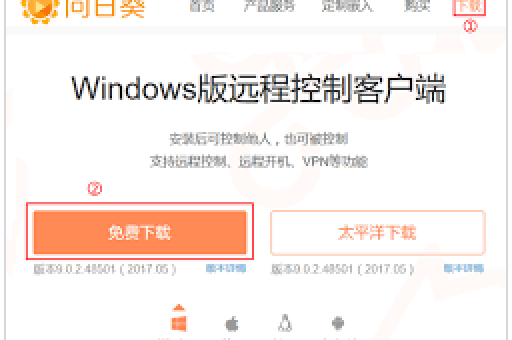
速度优先模式正是为解决这一问题而设计,该模式通过降低图像质量、减少颜色位数、压缩传输数据等方式,优先保障远程操作的实时性和流畅度,对于需要频繁操作、对延迟敏感的任务(如远程游戏、CAD设计、编程调试等),正确设置速度优先模式能显著提升工作效率。
向日葵远程速度优先设置步骤详解
基础设置路径
-
启动向日葵客户端:确保主控端和被控端均已安装最新版本向日葵软件
-
进入显示设置界面:
- 在远程控制窗口上方工具栏,点击“查看”菜单
- 选择“显示设置”或直接点击画质调节图标(通常为屏幕形状的按钮)
- 在弹出的设置面板中找到“画质模式”选项
-
选择速度优先模式:
- 在画质模式下拉菜单中,选择“速度优先”或“极速模式”
- 不同版本可能略有差异,部分版本标注为“流畅优先”
-
应用并保存设置:
- 点击“应用”按钮使设置立即生效
- 建议勾选“记住我的偏好”,以便下次自动使用相同设置
高级参数微调
在速度优先模式下,还可进一步调整以下参数:
- 色彩质量:调整为16位或256色可大幅减少数据传输量
- 分辨率适配:选择“自适应”或手动调整为较低分辨率
- 帧率限制:适当降低帧率(如15-20fps)可提升稳定性
- 压缩级别:选择更高的压缩率以减少带宽占用
网络环境优化配合设置
仅靠软件设置不足以完全解决速度问题,网络优化同样重要:
带宽管理策略
- 关闭占用带宽的应用:暂停视频流、大型下载等占用网络的活动
- 使用有线连接:WiFi连接改为以太网连接可减少延迟和波动
- 路由器优化:
- 启用QoS(服务质量)功能,为向日葵分配更高优先级
- 更换较少拥堵的无线信道(如5GHz频段)
向日葵专用网络优化
-
服务器选择:
- 在设置中手动选择距离更近的向日葵服务器节点
- 通过ping测试确定最佳服务器
-
端口配置:
- 确保路由器已正确转发向日葵所需端口(默认TCP 80/443)
- 在复杂网络环境中,可尝试修改为非常用端口避免冲突
高级参数调整技巧
注册表/配置文件修改(高级用户)
对于有特殊需求的用户,可通过修改配置文件进一步优化:
-
Windows平台:
- 找到向日葵配置目录(通常位于
%AppData%\Sunlogin) - 编辑
config.ini文件,调整[graphic]段落下相关参数
- 找到向日葵配置目录(通常位于
-
关键参数说明:
encode_quality=70          # 编码质量,30-90,越低速度越快
frame_rate=20              # 帧率限制
color_level=16             # 色彩位数
命令行启动参数
向日葵支持通过命令行参数启动特定配置:
SunloginClient.exe --mode=fast --quality=low常见问题与解决方案
Q1:设置了速度优先模式,但远程操作仍然卡顿怎么办?
A: 这可能由多种因素导致:
- 检查实际网络带宽:使用测速工具确认上行/下行带宽是否达标
- 排查硬件瓶颈:被控端电脑CPU/内存占用过高会影响编码效率
- 尝试切换连接协议:在设置中尝试“TCP直连”或“UDP加速”不同选项
- 更新显卡驱动:过时的显卡驱动会影响屏幕捕获效率
Q2:速度优先模式下画面模糊,影响工作如何处理?
A: 这是速度优先模式的正常权衡,但可通过以下方式改善:
- 使用选择性清晰度:在工具栏开启“局部清晰”功能,鼠标指向区域自动高清
- 动态调整策略:设置快捷键快速切换画质模式,需要查看细节时临时切换
- 分级设置:对文本/图像采用不同压缩级别,在设置中开启“智能优化”
Q3:企业内网环境下如何最大化向日葵速度?
A: 企业环境有特殊优化空间:
- 部署向日葵企业版:支持内网服务器部署,避免流量经过公网
- 配置局域网发现:同一内网设备可直连,大幅降低延迟
- 网段优化:确保控制端与被控端在同一子网或配置合理路由
Q4:移动网络下使用向日葵如何设置?
A: 移动网络环境特殊,建议:
- 启用流量节省模式:向日葵移动端特有功能,大幅压缩数据
- 限制后台同步:确保向日葵运行时无其他应用同步数据
- 选择4G/5G稳定区域:信号强度直接影响连接质量
不同场景下的最佳配置建议
远程技术支持场景
- 模式选择:速度优先模式
- 分辨率:自适应(匹配技术支持人员屏幕)
- 色彩质量:16位色
- 额外建议:开启“远程打印”和“文件传输”加速功能
远程设计/视频编辑
- 模式选择:自定义模式(平衡画质与速度)
- 分辨率:固定为1920×1080或匹配源设备
- 色彩质量:24位真彩色(必须保证)
- 帧率:不低于25fps
- 特殊配置:启用向日葵“多显示器支持”和“图形加速”
游戏远程操作
- 模式选择:游戏模式(如支持)或速度优先
- 关键参数:帧率优先,可降低至16位色
- 网络要求:延迟<50ms,开启所有网络加速选项
- 硬件配合:确保被控端开启硬件编码(NVIDIA NVENC或AMD VCE)
服务器维护管理
- 模式选择:速度优先+文本优化
- 分辨率:1280×720即可
- 色彩:256色(多数服务器操作无需高色彩)
- 特殊功能:启用纯文本模式进行命令行操作
通过以上设置和优化,向日葵远程控制软件在速度优先模式下能够提供接近本地操作的响应速度,重要的是理解不同参数的实际影响,并根据具体网络条件和工作需求进行动态调整,正确的设置不仅提升工作效率,还能在带宽有限的情况下确保远程会话的稳定性。
向日葵的速度优化是一个系统工程,需要软件设置、网络环境和硬件性能三方面的协同配合,随着向日葵版本的更新,更多智能化功能正在加入,未来用户可能无需手动调整即可获得最佳的速度画质平衡,但现阶段,掌握这些设置技巧仍是获得优质远程体验的关键。
版权声明:除非特别标注,否则均为本站原创文章,转载时请以链接形式注明文章出处。





