
目录导读
- 核心功能解析:什么是远程视频文件复制?
- 应用场景:谁需要这项功能?
- 详细操作指南:三步实现远程文件传输
- 核心优势:为何选择向日葵?
- 安全与性能:用户最关心的两大问题
- 常见问题解答(FAQ)
- 总结与展望
核心功能解析:什么是远程视频文件复制?
向日葵远程控制软件中的“远程视频文件复制”,并非指直接复制正在播放的视频流,而是指用户通过建立远程桌面连接后,在本地电脑与远程电脑之间,直接复制、粘贴或拖拽传输视频文件(如MP4、AVI、MOV等格式)的功能,其本质是向日葵在远程桌面会话中,实现了稳定的剪贴板共享和文件传输通道。
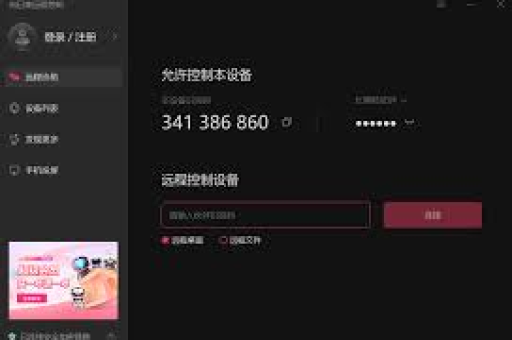
这打破了物理距离的限制,让用户操作远程电脑上的文件就像操作自己面前的电脑一样便捷,特别适合处理体积庞大、对传输稳定性要求高的视频素材。
应用场景:谁需要这项功能?
- 影视制作与后期团队:剪辑师在家需要调用公司渲染服务器上生成的高清成片,或导演需要从远程工作站获取原始拍摄素材。
- 教育培训机构:讲师需要从办公室电脑中提取录制好的教学视频课件,上传至网课平台或分享给学生。
- 远程办公与自由职业者:视频创作者在不同设备间同步项目文件与素材,或从客户的远程电脑中接收、交付视频作品。
- IT运维与技术支持:需要从用户或服务器的远程桌面中,快速备份或提取重要的监控录像、会议记录视频等。
- 个人用户:访问家中NAS或电脑,获取存储的家庭影音文件,实现个人媒体库的远程管理。
详细操作指南:三步实现远程文件传输
前提:在控制端(本地电脑)与被控端(远程电脑)上均安装最新版向日葵客户端,并登录同一账号或通过验证码连接。
建立远程桌面连接 在控制端设备上,通过设备列表或输入伙伴识别码与验证码,发起对远程电脑的桌面控制。
启用文件传输功能 连接成功后,在向日葵远程控制窗口的顶部功能栏中,找到并点击 【文件】 按钮,此时会弹出独立的文件管理窗口,左侧显示本地电脑文件,右侧显示远程电脑文件目录。
执行复制与传输
- 方式一(拖拽):在右侧远程文件区找到目标视频文件,直接拖拽到左侧本地目录即可下载到本地;反之,将本地文件拖拽至右侧即可上传到远程电脑。
- 方式二(复制粘贴):在远程桌面中,像平常一样右键点击视频文件选择“复制”,然后切换到本地窗口进行“粘贴”,文件便会自动传输。
- 管理传输任务:文件传输开始后,可在任务列表中查看进度、速度,并支持暂停、续传或取消。
核心优势:为何选择向日葵?
- 无缝集成体验:文件传输与远程桌面深度整合,无需切换至第三方FTP或网盘工具,操作流程一气呵成。
- 支持大文件与断点续传:针对动辄数GB甚至数十GB的视频文件,向日葵的传输通道稳定,并支持因网络波动中断后的断点续传,避免前功尽弃。
- 高速传输:采用优化的数据传输协议,在良好网络条件下能充分利用带宽,提升传输效率。
- 跨平台兼容:支持Windows、macOS、Linux、Android、iOS等多系统间互传,满足复杂设备环境需求。
- 高性价比:相比专业NAS或企业级文件同步方案,向日葵在提供核心远程文件管理功能的同时,拥有更灵活的付费方案与免费的入门级服务。
安全与性能:用户最关心的两大问题
- 安全性:
- 端到端加密:远程会话与文件传输过程采用RSA/AES 256位非对称加密,防止数据在公网被窃听或篡改。
- 多重身份验证:支持账号密码、系统账户密码、独立访问密码等多重验证,设备列表绑定确保连接对象可信。
- 权限可控:可设置仅文件传输权限,无需开放完整的远程控制权,最小化安全风险。
- 性能优化:
- 智能路由:向日葵部署了多节点服务器,能自动选择最优数据传输路径,降低延迟。
- 带宽自适应:根据实时网络状况动态调整传输策略,在带宽有限时优先保证远程操作的流畅性。
- 清晰模式设置:传输文件时,可适当降低远程桌面的色彩与分辨率,将更多带宽资源分配给文件传输任务。
常见问题解答(FAQ)
Q1:传输视频文件有大小限制吗? A:向日葵本身对单文件大小无硬性限制,传输能力主要取决于两端设备的磁盘空间、内存及网络环境,建议超大文件(如超过20GB)分批传输,稳定性更佳。
Q2:传输速度慢,如何提升? A:首先检查双方网络的上行/下行带宽(视频传输尤其依赖被控端的上行带宽),可尝试:①关闭不必要的占用带宽的程序;②在向日葵设置中调整“画面模式”为“极速”;③确保两端均使用有线网络连接而非Wi-Fi。
Q3:传输中途失败或连接断开怎么办? A:向日葵支持断点续传,重新建立远程连接后,再次尝试传输同一文件至相同路径,软件通常会提示是否“续传”或“覆盖”,选择“续传”即可从中断处继续。
Q4:除了视频,还支持其他文件类型吗? A:完全支持,此功能适用于所有类型的文件,包括文档、图片、压缩包、程序安装包等,是通用的远程文件管理方案。
Q5:免费版可以使用文件传输功能吗? A:可以,向日葵个人版免费用户享有基础的文件传输功能,但可能受带宽速度限制,对于高频、大容量传输的商业用户,升级到专业版或游戏版可获得更快的传输通道和更多高级功能。
总结与展望
向日葵远程控制软件通过“远程视频文件复制”功能,巧妙地将远程桌面与文件管理相结合,为处理大型视频等文件的用户提供了直击痛点的解决方案,它不仅简化了工作流程,提升了跨地域协作的效率,更以安全、稳定、易用的特性,成为远程办公、技术支持、数字内容创作等领域不可或缺的工具。
随着5G网络的普及和远程协作需求的深化,此类智能、集成的远程文件管理能力将变得更加重要,向日葵等远程控制软件,正持续推动着边界工作模式的演进,让数据与资源的流动不再受地理位置的束缚,真正释放数字生产力的潜能。





