
目录导读
- 向日葵远程控制与音频功能概述
- 远程音乐播放的实际操作与设置
- 常见问题与解决方案
- 音质与延迟的影响因素
- 与其他远程软件的音频功能对比
- 安全使用与隐私注意事项
- 总结与实用建议
向日葵远程控制与音频功能概述
向日葵远程控制软件作为国内主流的远程工具,其功能覆盖了文件传输、屏幕控制、摄像头访问等多个领域,在音频支持方面,向日葵确实提供了音频重定向功能,允许用户在远程控制另一台设备时,继续播放该设备上的音乐或音频内容,这意味着当你从办公室电脑远程连接家中的电脑时,不仅可以操作家中的电脑,还能让家中的电脑播放音乐,并将音频流实时传输到当前设备上播放。
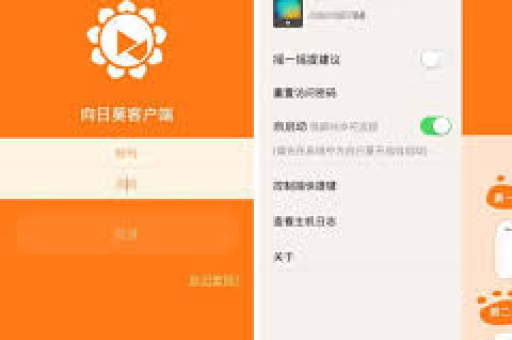
这项功能基于向日葵的虚拟音频驱动技术,通过压缩和传输音频数据实现远程播放,音频功能的可用性和质量受网络条件、软件版本和设置配置的多重影响。
远程音乐播放的实际操作与设置
启用音频传输的步骤:
- 在受控端(被连接的电脑)上,确保向日葵客户端已安装并登录,且在“设置”→“基本设置”中开启了“启用音频”选项。
- 在控制端(发起连接的设备)上,远程连接后,在顶部菜单栏找到“声音”图标并点击“开启远程声音”。
- 若需播放受控端电脑上的音乐,可直接在远程桌面中打开音乐播放器(如网易云、QQ音乐)进行操作,声音将通过网络传输到控制端。
注意要点:
- 双方需使用向日葵个人版或企业版,且版本需在11.0以上以保障功能完整性。
- 若音频无法播放,可尝试在受控端电脑的“声音设置”中将“向日葵虚拟音频设备”设为默认输出。
常见问题与解决方案
Q1:为什么远程连接后听不到音乐声音? A:首先检查双方是否已开启音频功能;其次确认受控端电脑的系统音量未静音;最后排查防火墙是否拦截了向日葵的音频传输端口(通常为TCP 80、443、UDP 5000-6000)。
Q2:播放音乐时出现卡顿或断断续续怎么办? A:这通常与网络带宽有关,可尝试降低远程桌面的分辨率或色彩质量,以节省带宽用于音频传输;同时关闭其他占用网络的程序。
Q3:能否在远程控制时同时使用本地和远程音频? A:可以,向日葵支持音频分离,你可以在控制端同时播放本地音乐,而远程音频则会独立传输,但需注意系统混音可能造成声音重叠。
音质与延迟的影响因素
远程音乐播放的体验主要取决于以下因素:
- 网络带宽:向日葵音频传输需占用约50-200kbps的带宽,若网络不稳定,音质会下降或出现延迟。
- 编解码器:向日葵使用自适应音频编码,在网络较差时自动降低音质以保证流畅性。
- 设备性能:受控端电脑的CPU处理能力会影响音频编码效率,低配设备可能导致延迟升高。
实测显示,在10Mbps以上的稳定网络下,远程播放音乐的音质接近本地播放,延迟可控制在200毫秒以内,适合播放背景音乐,但对于专业音乐制作或实时合唱则仍有局限。
与其他远程软件的音频功能对比
| 软件名称 | 音频支持情况 | 音质表现 | 额外功能 |
|---|---|---|---|
| 向日葵远程 | 支持双向音频传输 | 中等,依赖网络 | 虚拟音频驱动、低功耗模式 |
| TeamViewer | 支持音频传输,但免费版有限制 | 较高 | 音频会议集成 |
| AnyDesk | 支持音频流,设置较复杂 | 高,延迟较低 | 模块化音频组件 |
| Windows远程桌面 | 仅支持部分音频重定向 | 一般,兼容性问题多 | 需专业版系统支持 |
相比之下,向日葵在音频功能的易用性和免费权限上更具优势,适合普通用户远程播放音乐。
安全使用与隐私注意事项
远程播放音乐时需注意:
- 避免在公共网络下开启音频传输,以防数据被截获。
- 定期更新向日葵软件,修复可能的安全漏洞。
- 若受控端为他人设备,播放音乐前需获得许可,避免侵犯隐私。
- 企业用户应通过向日葵企业版设置访问策略,限制非授权音频操作。
总结与实用建议
综合来看,向日葵远程能够继续音乐播放,且功能实用、设置简单,对于日常场景如远程办公时听家中电脑的音乐、协助家人操作播放歌曲等,向日葵的音频功能完全够用。
为获得最佳体验,建议:
- 确保双方网络上传/下载速度均高于2Mbps。
- 在受控端电脑设置“不休眠”模式,避免播放中断。
- 若需高保真音乐播放,可搭配有线网络使用,并关闭不必要的远程画面动画。
随着远程协作需求的增长,向日葵的音频功能将持续优化,为用户带来更无缝的跨设备媒体体验,只要合理配置,你完全可以轻松实现“远程点歌,实时聆听”的便捷生活。





