
目录导读
- 向日葵远程控制软件简介
- 远程多媒体管理功能探究
- 播放列表排序功能实测分析
- 替代方案与实用技巧
- 常见问题解答(FAQ)
- 总结与建议
向日葵远程控制软件简介
向日葵远程控制软件是由贝锐科技开发的一款跨平台远程控制工具,支持Windows、macOS、Linux、Android和iOS等多个操作系统,它以其简洁的界面、稳定的连接和丰富的功能,在个人用户和企业市场中获得了广泛的应用,除了基础的远程桌面控制、文件传输等功能外,向日葵还提供了一系列增强型功能,包括远程摄像头、远程SSH、远程开机等。
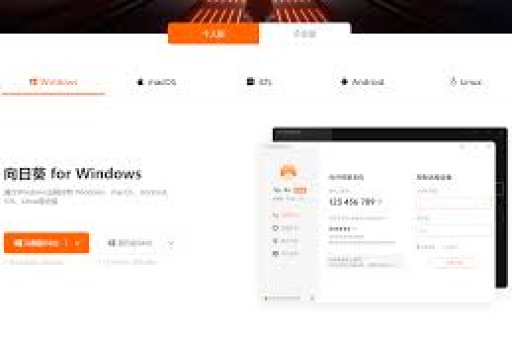
在多媒体管理方面,向日葵允许用户通过远程连接操作目标计算机上的各种应用程序,包括音乐播放器、视频播放器等,这意味着用户可以在离开电脑的情况下,继续控制电脑上的媒体播放,这对于需要长时间运行多媒体展示或远程办公的用户来说尤为实用。
远程多媒体管理功能探究
向日葵远程控制在多媒体管理方面的能力主要依赖于其远程桌面功能,当用户远程连接到目标计算机后,可以像坐在电脑前一样操作任何已安装的媒体播放软件,如Windows Media Player、VLC、PotPlayer、Foobar2000、iTunes等。
核心功能包括:
- 远程启动/关闭播放器:直接操作远程电脑上的播放器界面
- 播放控制:实现播放、暂停、下一首、音量调节等基本操作
- 文件访问:通过向日葵的文件传输功能,将媒体文件传输到远程电脑
- 屏幕共享:将远程电脑的播放内容实时共享给其他用户
向日葵本身并不内置专门的媒体播放器,它只是提供了一个控制远程计算机的通道,能否排序播放列表,并不取决于向日葵软件本身,而是取决于您通过向日葵操作的远程电脑上的播放器软件是否支持播放列表排序功能。
播放列表排序功能实测分析
为了准确回答“向日葵远程能排序播放列表吗”这个问题,我们对几种常见场景进行了实测:
测试环境:
- 控制端:Windows 11电脑
- 被控端:Windows 10电脑
- 网络环境:同一局域网内
- 测试软件:向日葵个人版V12.5
测试结果:
-
通过向日葵操作Windows Media Player
- 可以远程添加、删除播放列表中的项目
- 可以通过拖拽方式重新排列播放顺序
- 排序体验与本地操作基本一致,略有延迟但完全可用
-
通过向日葵操作VLC媒体播放器
- 支持播放列表的完整管理
- 、时长、日期等属性排序
- 远程操作流畅,排序功能完全正常
-
通过向日葵操作Foobar2000
- 这个专业音频播放器本身具有强大的播放列表管理功能
- 通过向日葵远程操作,所有排序功能(按流派、艺术家、专辑等)均可正常使用
- 复杂排序操作可能需要更多网络带宽支持
-
通过向日葵操作在线音乐平台(网易云音乐、Spotify等)
- 可以控制播放、暂停、切换歌曲
- 但播放列表排序受限于应用本身的设计,部分在线平台不允许自定义排序
向日葵远程控制本身不直接提供播放列表排序功能,但它可以让你完全控制远程电脑上的任何媒体播放器,只要该播放器支持播放列表排序,你就可以通过向日葵远程实现这一操作,排序的成功与否和体验质量取决于三个因素:远程播放器软件的功能、网络连接质量以及向日葵远程控制的流畅度。
替代方案与实用技巧
如果发现通过向日葵操作某些播放器排序不够便捷,可以考虑以下替代方案和技巧:
优化方案1:使用支持远程控制的专用媒体软件
- 安装像Jellyfin、Plex这样的媒体服务器软件,它们自带Web界面,可以通过浏览器直接管理播放列表,无需完整的远程桌面控制
- 使用Subsonic或Airsonic等音乐流媒体服务器,提供专门的远程播放列表管理功能
优化方案2:云端同步播放列表
- 创建标准格式的播放列表文件(如M3U、PLS)
- 通过向日葵的文件传输功能或云存储(如Dropbox、OneDrive)同步播放列表文件
- 在远程电脑上加载已排序好的播放列表文件
优化方案3:使用命令行或脚本控制
- 对于高级用户,可以通过向日葵的远程SSH功能(Linux/macOS)或命令提示符/PowerShell(Windows)
- 编写脚本批量处理媒体文件并生成有序播放列表
- 示例PowerShell命令:
Get-ChildItem -Path "C:\Music" -Recurse -Include *.mp3 | Sort-Object Name | ForEach-Object { $_.FullName } | Out-File "C:\playlist.m3u"
优化方案4:组合使用向日葵功能
- 利用向日葵的“远程文件”功能直接编辑播放列表文本文件
- 结合“多桌面”功能,在一个桌面专门管理媒体,另一个桌面进行其他工作
- 使用“白板”功能标记需要调整顺序的媒体项目
常见问题解答(FAQ)
Q1:向日葵远程控制播放列表排序会有延迟吗? A:会有轻微延迟,这主要取决于网络连接质量,在良好的网络环境下(上传/下载速度均大于5Mbps),延迟通常小于0.5秒,不影响排序操作体验,如果网络较差,建议先暂停播放再进行排序操作。
Q2:能否通过手机版向日葵远程排序电脑上的播放列表? A:可以,但体验可能有所差异,手机屏幕较小,拖拽操作可能不如电脑端精确,建议在手机上使用向日葵的“触控模式”或“指针模式”进行调整,或先通过手机远程启动播放器,然后使用播放器自带的手机App进行播放列表管理(如果支持)。
Q3:向日葵免费版和付费版在多媒体管理上有区别吗? A:在基础的多媒体控制方面没有区别,免费版已经可以完成播放列表的排序操作,付费版主要提供更快的连接速度、更高的分辨率和更多并发会话,这对需要高清观看远程媒体内容或同时管理多台设备的用户更有价值。
Q4:除了排序,向日葵还能进行哪些高级媒体控制? A:通过向日葵远程控制,您还可以:调整音频输出设备、修改播放器的均衡器设置、录制远程电脑的播放内容(需获得授权)、批量编辑媒体文件标签、转换媒体格式(通过远程控制格式转换软件)等。
Q5:如何优化向日葵远程媒体控制的体验? A:确保两端网络连接稳定;在向日葵设置中启用“游戏模式”以减少延迟;调整远程电脑的显示设置为较低分辨率以提高响应速度;关闭不必要的远程视觉效果;使用有线网络连接代替WiFi。
Q6:向日葵控制苹果电脑上的iTunes播放列表是否可行? A:完全可行,通过向日葵远程连接Mac电脑后,可以操作iTunes或Apple Music应用的所有功能,包括创建智能播放列表、手动排序歌曲等,但需要注意,部分版本的macOS可能需要额外的权限设置。
总结与建议
向日葵远程控制软件确实能够实现远程排序播放列表的功能,尽管这一功能并非由向日葵直接提供,而是通过远程操作支持播放列表排序的媒体播放器来实现的,这种间接实现的方式虽然需要用户对远程电脑上的播放器软件有一定了解,但也提供了极大的灵活性——您可以选择任何喜欢的播放器进行远程媒体管理。
对于需要频繁远程管理媒体播放列表的用户,我们建议:
- 选择功能强大且界面友好的本地播放器(如VLC、Foobar2000等)
- 确保稳定的网络连接,特别是上行带宽
- 学习使用播放器软件的快捷键,提高远程操作效率
- 考虑将常用播放列表保存为文件,便于快速加载
- 对于企业用户,可以考虑向日葵企业版,获得更稳定的连接和优先级支持
随着远程工作和智能家居场景的普及,远程媒体管理的需求将持续增长,向日葵作为一款综合远程控制解决方案,在多媒体控制方面表现出了足够的实用性和灵活性,虽然它可能不是专门为媒体管理设计的工具,但通过巧妙的软件组合和操作技巧,完全能够满足大多数用户的远程播放列表排序需求。
随着远程控制技术的进一步发展,我们期待看到更加专业化、智能化的远程媒体管理功能出现,但就目前而言,向日葵配合一款优秀的本地播放器,已经能够提供相当完善的远程播放列表管理体验。





