
目录导读
- 为何选择向日葵进行远程音乐库管理?
- 前期准备:硬件、软件与音乐库梳理
- 核心步骤一:向日葵软件安装与主机设置
- 核心步骤二:音乐库共享与权限配置
- 核心步骤三:远程访问、播放与管理实战
- 进阶技巧与优化设置
- 常见问题解答(Q&A)
- 让音乐无处不在
为何选择向日葵进行远程音乐库管理?
在数字音乐时代,我们的音乐收藏往往分散于家中电脑、NAS或移动硬盘,当身处办公室、旅途或异地时,想要聆听个人珍藏的高品质音乐库变得困难,而向日葵远程控制,凭借其跨平台、低延迟、高安全性的特点,成为了远程管理个人音乐库的利器,它不仅能让你像坐在家一样直接操作存储音乐的主机,更关键的是,通过其“远程文件”功能,可以实现对音乐文件的直接浏览、传输和调用,配合本地音乐播放器使用,完美解决了“远程访问”与“本地播放”的融合问题,无需依赖不稳定的第三方云同步服务。
前期准备:硬件、软件与音乐库梳理
硬件准备:
- 主机(音乐库存储端): 一台性能稳定、可长期开机的电脑或NAS(建议使用Windows/macOS系统),用于存储集中化的音乐库。
- 控制端(访问端): 你日常使用的设备,如笔记本电脑、平板或手机(支持Windows、macOS、iOS、Android、Linux)。
- 网络环境: 主机需要连接稳定的宽带网络,上行带宽越高,远程播放和文件传输体验越佳。
软件准备:
- 在主机与控制端均从向日葵官网下载并安装对应版本的向日葵远程控制软件。
音乐库梳理:
- 在主机上,将散落的音乐文件整理至一个或几个特定文件夹(如
D:\My Music)。 - 建议对音乐文件进行规范化命名(如“艺术家 - 专辑 - 曲目名”),并补充完善ID3标签信息(专辑、艺术家、封面等),这将极大提升远程管理时的浏览体验。
核心步骤一:向日葵软件安装与主机设置
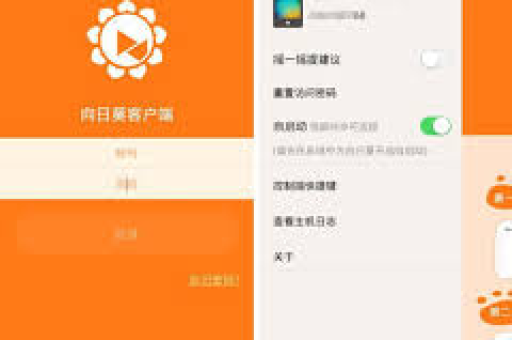
- 安装与注册: 在主机上安装向日葵客户端,使用手机号或邮箱注册并登录向日葵账号。
- 绑定主机: 登录后,软件会自动为这台主机生成一个唯一的“设备识别码”和“验证码”,确保主机已设置为“随系统启动”向日葵,并登录了账号,实现主机与账号的永久绑定。
- 安全设置(关键): 进入向日葵设置面板,在“安全”选项中,建议设置独立的“访问密码”(用于远程控制)和“Windows账户密码验证”,并开启“客户端锁定”等功能,确保音乐库的访问安全。
- 电源管理: 为确保主机可随时被远程唤醒,需在主板BIOS和系统电源设置中启用“Wake-on-LAN”(网络唤醒)功能,并在向日葵“设备列表”中对该主机开启“关机/重启”权限。
核心步骤二:音乐库共享与权限配置
这是实现远程文件访问的关键一步,无需依赖Windows原生共享(更安全简便)。
- 启用远程文件功能: 在主机端的向日葵“高级功能”设置中,确认“远程文件”功能已开启。
- 添加音乐库文件夹路径: 在向日葵主界面,点击“远程文件”选项卡,通过“添加路径”按钮,将你整理好的音乐库根目录(如
D:\My Music)添加进来,你可以添加多个路径,实现分类管理。 - 权限确认: 确保向日葵客户端运行时,拥有读取这些文件夹的系统权限。
核心步骤三:远程访问、播放与管理实战
- 远程连接: 在任何地点的控制端设备上,登录同一向日葵账号,或在“设备列表”中输入主机的识别码和验证码,发起远程控制。
- 方式A:远程桌面直接管理:
建立远程桌面连接后,你可以像操作本地电脑一样,直接使用主机上的音乐播放软件(如Foobar2000、MusicBee等)播放音乐,音频可通过向日葵的“虚拟声卡”功能传输到控制端设备上播放,此方式适合网络质量好、需要对音乐库进行复杂整理(如批量修改标签、创建播放列表)的场景。
- 方式B:远程文件功能+本地播放(推荐):
- 在控制端向日葵客户端中,选择主机,点击“远程文件”功能。
- 直接浏览主机上已共享的音乐文件夹结构,找到想听的音乐文件。
- 直接播放: 双击音乐文件,系统会调用控制端设备本地的默认播放器(如VLC、Windows Media Player等)进行流式播放,向日葵负责文件传输,播放由本地完成,音质和稳定性更佳。
- 下载到本地: 可选中文件或文件夹,下载到控制端设备临时聆听,适合网络不佳时。
- 文件管理: 可直接进行复制、粘贴、删除、重命名等操作,管理远程音乐库如同管理本地U盘。
进阶技巧与优化设置
- 创建播放列表: 在主机上使用播放器创建智能或静态播放列表(如
.m3u文件),将其保存在音乐库目录中,远程访问时,直接通过“远程文件”打开该播放列表文件,本地播放器即可按列表顺序播放。 - 移动端体验优化: 在手机或平板上使用向日葵App时,结合功能强大的本地播放器App(如Poweramp for Android, VLC for all),通过“远程文件”浏览并播放,体验接近本地音乐App。
- 网络优化: 为主机设置有线网络连接,减少无线波动,在向日葵设置中,可根据网络情况调整画面模式为“极速”或“高清”,在仅使用“远程文件”功能时,选择“极速”模式可降低资源占用。
- 安全强化: 定期更新向日葵客户端,使用复杂的访问密码,并可考虑在路由器为主机设置静态IP,确保连接稳定。
常见问题解答(Q&A)
Q1:远程播放音乐卡顿、不流畅怎么办? A: 这通常与主机上行带宽或控制端下行带宽不足有关,请尝试:① 检查主机网络,确保上行速度足够(建议2Mbps以上);② 在向日葵设置中降低远程控制的分辨率和色彩质量;③ 优先使用“远程文件+本地播放”模式,而非远程桌面内播放。
Q2:能否通过外网唤醒已关机的主机? A: 可以,但需满足严格条件:主机主板和网卡支持并已开启WOL功能;路由器支持WOL并已做好端口映射或使用向日葵提供的“开机插座/开机棒”等硬件设备,使用向日葵开机硬件是更可靠的方案。
Q3:这样管理音乐库安全吗? A: 向日葵采用端到端加密通信,且你可以设置双重密码验证,只要保管好账号密码和访问密码,不分享给他人,其安全性高于直接暴露Windows文件共享到公网。
Q4:和直接用网易云、QQ音乐等流媒体相比,这样做的优势是什么? A: 你拥有对音乐库的完全控制权,无需担心歌曲下架、音质压缩或会员费用,可以管理自己珍藏的稀有版本、现场专辑和高解析度音频文件,打造真正个性化、无损的音乐天地。
让音乐无处不在
通过向日葵远程管理音乐库,你实质上构建了一个专属于自己、可随时随地访问的私有云音乐服务中心,它巧妙地将远程控制的便利性与本地播放的优质体验相结合,打破了设备与地域的藩篱,只需按照上述步骤细心设置,你便能将那座精心整理的音乐宝藏随身携带,无论身在何处,心仪的旋律总能触手可及,让音乐真正成为生活中自由流动的美好陪伴。





