
目录导读
- 远程重装系统后的第一步操作
- 驱动安装与硬件配置优化
- 安全设置与系统更新策略
- 数据恢复与软件重新部署
- 远程控制环境重新配置
- 常见问题与解决方案
远程重装系统后的第一步操作
向日葵远程重装系统后,首要任务是进行基础配置,系统重装后,通常处于“干净”状态,缺少必要的驱动程序和基础软件,首先检查网络连接是否正常——这是后续所有操作的基础,如果网卡驱动未自动安装,可能需要使用其他设备下载对应驱动并传输至主机。
立即创建系统还原点,在Windows系统中,可通过“系统保护”功能设置,这个还原点将成为您后续操作的安全垫,万一配置出现问题可快速回退,建议修改默认管理员账户名称,并设置强密码,这是基础安全的关键一步。
问:重装系统后无法上网怎么办? 答:可尝试以下步骤:1) 使用手机USB网络共享临时提供网络;2) 在其他设备下载万能网卡驱动包并拷贝安装;3) 检查BIOS中网卡是否被禁用;4) 如使用WiFi,尝试有线连接先解决问题。
驱动安装与硬件配置优化
驱动是硬件与系统沟通的桥梁,向日葵远程重装系统后,建议按以下顺序安装驱动:主板芯片组→显卡→声卡→网卡→外设驱动,访问设备制造商官网获取最新驱动,而非使用第三方驱动工具,可确保稳定性和安全性。
显示设置优化不容忽视,调整分辨率至显示器最佳值,设置合适的缩放比例(特别是高分辨率屏幕),在电源管理中,根据设备用途选择“高性能”或“平衡”模式,对于固态硬盘,确保TRIM功能已开启,并检查4K对齐情况。
安全设置与系统更新策略
新系统如同不设防的城市,向日葵远程重装系统后,首要安全措施是启用防火墙和安装可靠的防病毒软件,Windows Defender已相当完善,但如需额外保护,可选择轻量级第三方安全软件。
系统更新策略需平衡安全与稳定,建议先安装所有重要安全更新,功能性更新可暂缓一周,观察是否有普遍问题报告,设置更新活跃时间,避免在工作时段重启,创建本地账户的同时,谨慎使用Microsoft账户登录,特别是涉及敏感数据的设备。
问:系统更新导致远程连接异常怎么办? 答:1) 检查向日葵服务是否被防火墙阻止;2) 尝试重启向日葵服务;3) 查看更新日志,回滚有问题的更新;4) 确保向日葵客户端为最新版本;5) 检查远程控制相关端口是否开放。
数据恢复与软件重新部署
数据是数字工作的核心,向日葵远程重装系统前若已备份,现在即可开始恢复,优先恢复文档、项目文件和配置文件,云端同步服务(如OneDrive、Google Drive)可自动恢复文件,但需注意网络流量和存储空间。
软件安装应有策略:先安装生产力工具和必备软件,再按需添加专业工具,使用软件包管理器(如Chocolatey、Winget)可批量安装,节省时间,注意软件兼容性,特别是专业工具和旧版软件,必要时设置兼容模式运行。
远程控制环境重新配置
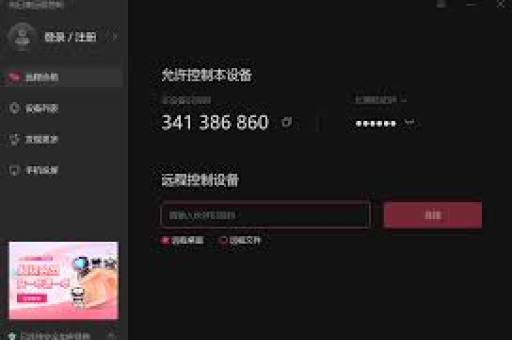
向日葵远程重装系统后,远程控制功能需要重新建立,安装最新版向日葵客户端,使用原账户登录即可恢复设备绑定,为确保连接稳定,建议设置无人值守访问,并启用双重验证增强安全性。
网络配置直接影响远程体验,如有条件,为被控设备设置静态IP或DHCP保留地址,端口映射可提升直接连接成功率,但需注意安全风险,测试内外网连接情况,确保防火墙允许向日葵相关进程通过。
常见问题与解决方案
问:重装后向日葵无法远程唤醒设备? 答:需检查:1) BIOS中Wake-on-LAN是否启用;2) 网卡属性中“允许此设备唤醒计算机”是否勾选;3) 电源管理中“允许唤醒定时器”设置;4) 路由器是否支持ARP绑定。
问:系统重装后性能反而下降? 答:可能原因:1) 驱动不匹配,特别是显卡驱动;2) 电源模式设置为“节能”;3) 后台运行过多更新和索引服务;4) 硬盘模式未正确设置(如AHCI未开启);5) 虚拟内存设置不合理。
问:如何防止未来再次重装系统的数据丢失? 答:建立三层备份策略:1) 实时同步关键文件至云端;2) 每周完整备份至外部硬盘;3) 创建系统镜像备份,存储在异地,使用向日葵“远程文件”功能,可在重装前快速转移文件。
向日葵远程重装系统既是技术操作,也是系统优化的契机,通过有序的后续配置,不仅恢复原有工作环境,更能消除累积的系统问题,提升设备性能和安全性,每次重装后,记录配置步骤和问题解决方案,将形成宝贵的个人知识库,使未来的系统维护更加高效从容。





