
目录导读
- 向日葵远程控制简介
- Ubuntu Touch系统特色
- 向日葵在Ubuntu Touch上的安装配置
- 远程控制功能详解
- 实际应用场景分析
- 常见问题与解决方案
- 安全使用建议
- 未来发展趋势
- 问答环节
向日葵远程控制简介
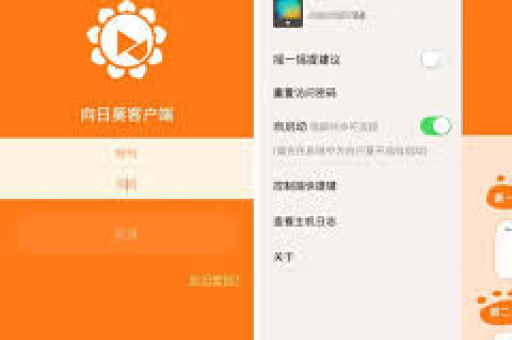
向日葵远程控制是国内知名的远程办公解决方案,由贝锐科技开发,它支持跨平台操作,允许用户通过移动设备或电脑远程控制其他设备,随着移动办公需求的增长,向日葵在移动操作系统上的应用变得尤为重要。
Ubuntu Touch系统特色
Ubuntu Touch是由UBports社区维护的移动操作系统,基于Linux内核开发,它继承了Ubuntu桌面版的安全性和稳定性,同时针对移动设备进行了优化,系统支持多种设备,包括PinePhone、Volla Phone等,提供了独特的融合体验——当连接显示器时,设备可以切换到桌面模式。
向日葵在Ubuntu Touch上的安装配置
向日葵官方并未提供Ubuntu Touch的专用客户端,但用户可以通过以下方法实现远程控制功能:
Web客户端访问
- 在Ubuntu Touch设备上安装支持现代Web标准的浏览器(如Firefox for Mobile)
- 访问向日葵Web控制台(https://sunlogin.oray.com/)
- 登录账号后,可通过网页版进行基本远程控制操作
通过Anbox运行Android版
- 在Ubuntu Touch上安装Anbox(Android运行时环境)
- 下载向日葵Android APK文件
- 通过Anbox安装并运行向日葵客户端
桌面模式下的Linux客户端 当Ubuntu Touch设备切换到桌面模式时:
- 打开终端,下载向日葵Linux版
- 安装依赖库和主程序
- 配置远程访问权限
远程控制功能详解
通过向日葵控制Ubuntu Touch设备,可以实现以下核心功能:
- 远程桌面控制:实时查看和操作Ubuntu Touch界面
- 文件传输:在本地设备和远程设备间安全传输文件
- 远程终端:通过SSH访问Ubuntu Touch的命令行界面
- 屏幕共享:将Ubuntu Touch屏幕内容共享给其他用户
- 远程摄像头:访问设备摄像头(需权限授权)
实际应用场景分析
移动技术支持 IT支持人员可以通过向日葵远程协助用户解决Ubuntu Touch设备问题,无需物理接触设备。
跨平台开发调试 开发者可以在主力电脑上远程访问Ubuntu Touch设备,测试应用程序的兼容性和性能。
家庭设备管理 用户外出时可通过手机远程访问家中的Ubuntu Touch设备,管理下载任务或查看设备状态。
教育演示 教师可以将Ubuntu Touch设备屏幕共享给学生,展示Linux移动系统的操作和特性。
常见问题与解决方案
Q1:向日葵在Ubuntu Touch上运行不流畅怎么办? A:确保网络连接稳定,降低远程桌面的分辨率和色彩质量,在向日葵设置中启用“极速模式”。
Q2:无法通过向日葵连接Ubuntu Touch设备? A:检查防火墙设置,确保向日葵使用的端口(默认62000等)已开放,确认设备已登录向日葵账号。
Q3:文件传输速度慢? A:避免传输大量小文件,可先压缩再传输,检查两端设备的存储空间是否充足。
安全使用建议
- 强密码策略:为向日葵账户设置复杂密码并启用双重验证
- 权限最小化:仅授予远程控制必要的权限
- 连接确认:启用“需要确认才能连接”功能
- 访问日志:定期检查向日葵的访问记录
- 及时更新:保持系统和应用程序最新版本
- 网络安全:避免在公共WiFi上进行敏感操作
未来发展趋势
随着Linux移动生态的发展,远程控制需求将持续增长,预计未来可能出现:
- 原生客户端开发:向日葵可能会推出Ubuntu Touch原生应用
- 融合体验优化:更好地支持Ubuntu Touch的桌面/移动模式切换
- 物联网集成:向日葵可能扩展为Ubuntu Touch物联网设备的控制中心
- 安全性增强:生物识别认证与远程控制的结合
问答环节
Q:Ubuntu Touch与其他移动系统相比,在远程控制方面有何优势? A:Ubuntu Touch基于Linux系统,具有更好的命令行访问能力和系统级控制权限,其融合特性允许设备在手机和桌面模式间切换,为远程控制提供了更多应用场景,系统的开源特性允许更深入的定制和集成。
Q:向日葵控制Ubuntu Touch时,能否使用设备特有的硬件功能? A:目前受限于跨平台兼容性,部分硬件功能可能无法完全通过远程控制访问,但基础功能如屏幕控制、文件传输、终端访问都能正常工作,随着技术发展,硬件访问支持将不断完善。
Q:对于普通用户,学习使用向日葵控制Ubuntu Touch难度大吗? A:基础控制功能学习曲线平缓,向日葵提供了直观的界面,但高级功能如端口映射、脚本自动化需要一定的技术知识,建议从基础功能开始,逐步探索高级特性。
Q:是否有向日葵的替代方案用于控制Ubuntu Touch? A:是的,替代方案包括:
- TeamViewer:通过Web版本或Anbox运行Android客户端
- VNC:在Ubuntu Touch上安装VNC服务器,使用VNC客户端访问
- SSH:纯命令行访问,适合技术用户
- RustDesk:开源的远程桌面工具,支持多平台
每种方案各有优劣,向日葵在易用性和功能完整性方面表现均衡。
通过本文的详细解析,我们可以看到向日葵远程控制在Ubuntu Touch系统上的应用潜力和实践方法,虽然目前存在一些兼容性挑战,但随着技术的进步和社区的努力,远程控制Ubuntu Touch设备将变得更加便捷高效,无论是技术支持、开发调试还是日常管理,这种跨平台控制能力都将大大扩展移动设备的生产力边界。
对于关注移动Linux生态的用户和开发者而言,掌握向日葵远程控制Ubuntu Touch的技能,不仅能够解决实际问题,也为未来移动办公的新模式做好了准备,随着Ubuntu Touch设备的普及和远程控制技术的完善,这种组合有望成为专业用户和科技爱好者的重要工具选择。
标签: 向日葵远程控制 Ubuntu Touch





