
目录导读
- 什么是向日葵远程演示模式?
- 演示模式切换的核心功能解析
- 如何在不同场景下切换演示模式?
- 演示模式切换的五大实用技巧
- 常见问题解答(FAQ)
- 提升远程演示效果的最佳实践
什么是向日葵远程演示模式?
向日葵远程控制软件的演示模式是一种专为远程展示、教学和协作设计的功能模块,与传统的远程控制不同,演示模式允许操作者向观看者展示屏幕内容,同时可以根据需要切换不同的权限级别,实现从单向展示到双向互动的灵活转换。
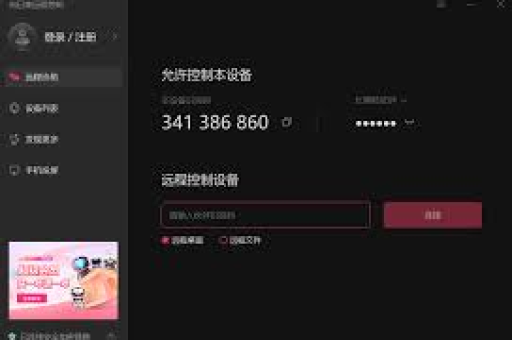
这一功能特别适合企业培训、产品演示、远程教学和技术支持等场景,通过演示模式,主讲人能够完全掌控演示节奏,避免观众误操作干扰流程,同时又能随时邀请参与者进行实际操作,极大提升了远程协作的效率和质量。
演示模式切换的核心功能解析
权限分级控制 向日葵演示模式提供三种核心权限状态:
- 仅观看模式:观众只能观看屏幕,无法进行任何操作
- 互动演示模式:观众可以在指定区域或应用中进行操作
- 完全控制模式:将控制权暂时或永久移交给参与者
无缝切换机制 演示过程中,主持人可以在不同权限模式间即时切换,无需断开重连,这种动态调整能力使得演示更加流畅自然,能够根据实际需要灵活调整协作方式。
多视图支持 向日葵支持多观众同时观看,并提供视图优化功能,确保不同网络环境下的观看者都能获得清晰的演示画面,主持人还可以看到观众列表,了解参与情况。
如何在不同场景下切换演示模式?
企业产品演示场景
- 开始阶段使用“仅观看模式”展示产品整体界面和核心功能
- 切换到“互动演示模式”邀请客户体验特定功能
- 使用标注工具高亮显示重点内容
- 结束时切回观看模式进行总结
远程教学培训场景
- 教师端开启“仅观看模式”讲解理论知识
- 切换至“互动演示模式”让学生完成练习
- 使用“完全控制模式”直接指导学生操作
- 通过白板功能进行补充说明
技术问题解决场景
- 初始使用“仅观看模式”查看用户问题
- 请求切换至“完全控制模式”直接解决问题
- 切换回“互动演示模式”指导用户自己操作
- 使用录制功能保存解决过程供后续参考
演示模式切换的五大实用技巧
预设模式模板 针对常用演示场景,提前设置好模式切换序列,向日葵支持保存设置,可以创建“教学模板”、“销售演示模板”等,快速启动标准化演示流程。
快捷键高效切换 掌握向日葵的快捷键组合,如Ctrl+Shift+数字键快速切换不同模式,避免在演示过程中寻找菜单选项,保持演示的专业性和流畅度。
渐进式权限开放 采用“从封闭到开放”的权限开放策略,开始阶段保持严格控制,随着演示推进逐步开放更多操作权限,确保演示主线不偏离。
双屏优化配置 如果使用双屏设备,可将控制界面放在副屏,主屏完全展示演示内容,这样模式切换操作不会干扰观众的观看体验。
网络适应性调整 在网络条件不佳时,主动降低画面质量保证流畅度,并提前告知观众可能出现的延迟,向日葵提供多种画质选项,可根据实际情况动态调整。
常见问题解答(FAQ)
Q1:向日葵演示模式与普通远程控制有何本质区别? A:普通远程控制主要目的是完全接管设备,而演示模式更注重展示与协作的平衡,演示模式提供了更精细的权限控制、更适合展示的界面优化以及专门的协作工具,如白板、标注等。
Q2:演示模式切换时连接会中断吗? A:不会,向日葵的演示模式切换是无缝的,观众端不会感受到明显的连接中断或重新连接过程,保证了演示的连续性。
Q3:最多支持多少观众同时观看演示? A:向日葵标准版支持最多10人同时观看,专业版和企业版支持更多并发观看者,对于大型演示,建议使用企业版或配合直播功能。
Q4:如何确保演示过程中的数据安全? A:向日葵提供端到端加密、会议密码、观看者验证等多重安全措施,主持人可以随时移除任何观看者,并且所有远程连接都有详细日志记录。
Q5:演示过程中可以临时切换其他应用程序吗? A:可以,主持人可以自由切换应用程序,观众将跟随看到主持人当前活动窗口的内容,主持人也可以选择共享特定应用而非整个桌面。
Q6:演示内容能否录制和回放? A:是的,向日葵提供演示录制功能,可以完整记录演示过程,包括音频、视频和所有操作,录制文件可以加密保存,供后续回放或分享。
提升远程演示效果的最佳实践
充分的前期准备 成功的远程演示从充分准备开始,提前测试所有模式切换流程,确保在不同网络环境下的稳定性,准备备用方案,以防主要演示方式出现问题。
交互设计的艺术 在演示设计中刻意安排交互点,在适当的时候切换演示模式,数据表明,每10-15分钟加入一次互动环节,可以显著提高观众的注意力和信息保留率。
技术细节优化 调整向日葵的设置以优化演示体验:启用硬件加速提升性能,设置合适的帧率和分辨率平衡画质与流畅度,关闭非必要的视觉效果减少资源占用。
观众体验优先 始终从观众角度思考:他们看到的是什么?是否清晰?是否跟得上?定期在演示中询问观众体验,并根据反馈调整演示方式和切换节奏。
后续跟进机制 演示结束后,利用向日葵的录制功能分享演示回放,提供补充材料,收集观众对演示模式切换的反馈,持续优化未来的演示策略。
向日葵远程演示模式切换功能代表了现代远程协作工具的发展方向——在提供强大功能的同时,保持足够的灵活性和易用性,无论是企业团队、教育机构还是个人用户,掌握这一功能的精髓,都能显著提升远程沟通的效率和效果,在数字化协作日益重要的今天,这些技能不仅提高了工作效率,也成为了现代职场人的核心竞争力之一。
随着远程工作和在线协作的常态化,向日葵等工具的功能也在不断进化,保持对最新功能的了解,持续优化使用技巧,将使你在任何远程演示场合都能游刃有余,有效传达信息,促进协作,达成目标。





