
目录导读
- 向日葵远程演示模式概述
- 演示模式的核心功能与适用场景
- 如何远程设置演示模式:详细步骤
- 常见问题解答(FAQ)
- 演示模式的安全性与隐私保护
- 与其他远程软件的对比分析
- 最佳实践与使用技巧
- 总结与建议
向日葵远程演示模式概述
向日葵远程控制软件作为国内领先的远程工具,确实提供了远程设置演示模式的功能,这一功能专为远程演示、协作和教学场景设计,允许控制端在获得被控端授权后,将对方屏幕切换至适合演示的界面状态。
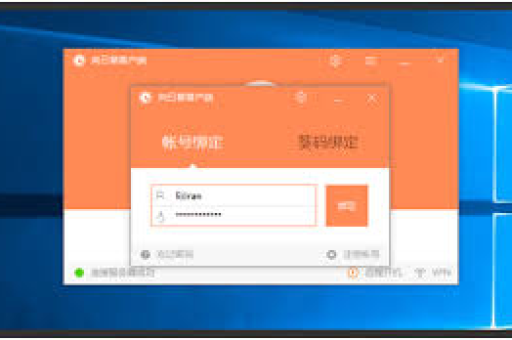
演示模式的核心特点是:在远程连接过程中,被控端屏幕可以显示特定演示界面,而非用户的实际操作桌面,这对于企业培训、软件演示、远程技术支持等场景尤为重要,既能展示操作过程,又能保护被控端的隐私信息。
演示模式的核心功能与适用场景
核心功能包括:
- 屏幕共享优化:自动调整分辨率和色彩以适应演示需求
- 隐私保护:隐藏被控端桌面上的敏感信息(如聊天窗口、私人文件)
- 互动标注:演示方可在共享画面上进行标记、绘制重点
- 多显示器支持:可选择共享特定显示器内容
- 流畅度优先:自动优化网络占用,确保演示流畅
主要适用场景:
- 企业培训:远程培训新员工软件操作流程
- 产品演示:向客户展示软件功能与操作界面
- 远程教学:教师向学生演示计算机操作步骤
- 技术支援:技术支持人员指导用户解决问题
- 团队协作:团队成员共同查看和讨论设计方案
如何远程设置演示模式:详细步骤
前提条件:
- 控制端和被控端均已安装向日葵远程控制软件
- 被控端已开启“接受远程控制”权限
- 双方网络连接正常
具体操作步骤:
建立远程连接
- 控制端输入被控端的向日葵识别码和验证码
- 点击“远程协助”建立连接
- 被控端点击“接受”确认连接请求
启用演示模式
- 连接成功后,在控制端顶部工具栏找到“演示模式”按钮
- 点击后选择演示模式类型:
- 全屏演示:整个屏幕作为演示区域
- 窗口演示:仅共享特定应用程序窗口
- 区域演示:自定义屏幕共享区域
- 系统会提示“正在切换到演示模式”,被控端屏幕将自动调整
演示过程中的操作
- 使用标注工具(画笔、箭头、文字框)突出重点内容
- 可随时切换演示模式类型
- 支持同时进行文件传输和语音对话
结束演示
- 点击“结束演示”按钮
- 被控端屏幕恢复正常显示状态
- 可选择保存演示记录供后续查看
常见问题解答(FAQ)
Q1:设置演示模式需要被控端同意吗? A:是的,出于安全考虑,首次启用演示模式时需要被控端确认授权,这是向日葵保护用户隐私的重要设计。
Q2:演示模式下,被控端能看到控制端的操作吗? A:可以,演示模式是双向可见的,被控端能够实时看到控制端在其屏幕上的所有操作,这有助于学习和理解操作步骤。
Q3:演示模式会影响计算机性能吗? A:影响极小,向日葵的演示模式经过优化,会根据网络状况自动调整画面质量,通常只占用少量系统资源。
Q4:能否在移动设备上设置演示模式? A:可以,向日葵支持在iOS和Android设备上使用演示模式,但功能可能略有简化,建议在电脑端进行复杂演示。
Q5:演示过程中被控端可以操作电脑吗? A:取决于设置权限,控制端可以设置“仅观看”模式,禁止被控端操作;也可以设置为“协作模式”,允许双方共同操作。
Q6:演示内容可以录制吗? A:向日葵专业版和企业版支持演示录制功能,可将整个演示过程保存为视频文件,方便后续回顾和分享。
演示模式的安全性与隐私保护
向日葵在演示模式中内置了多层安全保护机制:
隐私保护措施:
- 敏感信息自动模糊:可设置自动检测并模糊遮挡聊天窗口、个人信息栏
- 临时黑屏功能:被控端可一键暂时黑屏,防止敏感操作被看见
- 权限分级控制:管理员可设置不同用户的演示权限级别
- 操作日志记录:所有演示操作均有详细日志,可供审计
安全认证机制:
- 双重验证:首次连接需要识别码+验证码双重验证
- 会话密码:每次远程连接可设置独立会话密码
- 设备绑定:可信任设备列表,陌生设备需要额外验证
- 端到端加密:所有传输数据均采用高强度加密
与其他远程软件的对比分析
| 功能对比 | 向日葵 | TeamViewer | AnyDesk | Windows远程桌面 |
|---|---|---|---|---|
| 演示模式专用功能 | ⚠️(部分功能) | |||
| 隐私保护工具 | ✅自动模糊 | ⚠️手动遮挡 | ||
| 标注与绘图工具 | ✅丰富 | ✅基本 | ⚠️有限 | |
| 移动端支持 | ✅完整 | ✅完整 | ✅完整 | ⚠️有限 |
| 免费版功能限制 | 较少 | 较多 | 中等 | 无 |
| 国内连接速度 | 优秀 | 一般 | 一般 | 依赖网络 |
向日葵在演示模式方面的优势在于针对中文用户场景做了深度优化,特别是在隐私保护和易用性方面表现突出。
最佳实践与使用技巧
提升演示效果的技巧:
-
准备工作
- 提前测试网络连接质量
- 关闭不必要的应用程序释放资源
- 准备演示大纲和关键点笔记
-
演示过程中的优化
- 使用“演讲者视图”同时看到备注和观众反馈
- 合理使用标注工具,但避免过度标注导致画面混乱
- 重要步骤适当放慢操作速度,给予观看者理解时间
-
网络不佳时的应对策略
- 切换到“极速模式”降低画面质量保证流畅度
- 减少动画和复杂视觉效果
- 重要操作分步骤进行,每步完成后确认观看方已理解
-
安全最佳实践
- 每次演示使用不同的验证码
- 演示结束后立即断开连接
- 定期检查授权设备列表,移除不再需要的设备
总结与建议
向日葵远程控制软件确实具备远程设置演示模式的能力,并且这一功能设计得相当完善,兼顾了实用性、易用性和安全性,无论是企业培训、产品演示还是远程教学,向日葵的演示模式都能提供专业级的支持。
对于不同用户群体的建议:
个人用户:可以充分利用免费版的演示功能进行简单的远程协助和教学,注意每次使用后及时断开连接保护隐私。
中小企业:考虑升级到专业版,获取更完整的演示录制、批量部署和设备管理功能,提升团队协作效率。
教育机构:利用向日葵的教育优惠方案,搭建稳定的远程教学平台,其演示模式特别适合计算机类课程的教学。
大型企业:建议部署企业版,结合内网部署方案,确保数据安全的同时,享受最完整的演示和协作功能。
随着远程工作和在线协作的常态化,向日葵远程控制的演示模式功能将持续优化,为用户提供更加流畅、安全、高效的远程演示体验,无论您是初次尝试还是深度用户,掌握这一功能都将显著提升您的远程协作效率。





