
目录导读
- 向日葵远程软件概述
- 远程会议模式的核心功能解析
- 如何设置与使用会议模式
- 实际应用场景与优势分析
- 常见问题解答(FAQ)
- 与其他远程工具的对比
- 安全性与使用建议
向日葵远程软件概述
向日葵远程控制软件是一款由贝锐科技开发的国产远程工具,广泛应用于远程办公、IT运维、在线教育等领域,它支持跨平台操作,可在Windows、macOS、Linux、Android和iOS系统上运行,除了基础的远程控制功能外,向日葵还集成了远程文件传输、远程摄像头、远程开机等实用模块,近年来,随着远程协作需求的增长,其“远程会议”功能逐渐成为用户关注的焦点。
远程会议模式的核心功能解析
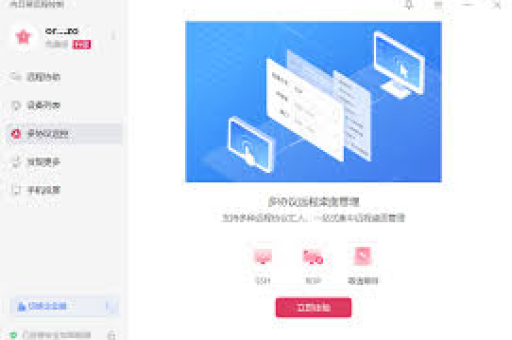
是的,向日葵远程确实支持远程设置会议模式,该功能主要面向需要多方协作、演示或培训的场景,其会议模式的核心特点包括:
- 多方屏幕共享:主持人可以共享自己的屏幕给所有参会者,支持高清画质和流畅传输。
- 权限管理:主持人可灵活控制参会者的操作权限,如是否允许远程标注、文件传输等。
- 实时语音与文字交流:内置语音通话和文字聊天功能,方便参会者即时沟通。
- 会议录制:支持全程录制会议内容,便于后续回顾或分享。
- 跨平台兼容:参会者无需安装复杂软件,可通过浏览器或轻量客户端加入会议。
如何设置与使用会议模式
设置向日葵远程会议模式分为以下几个步骤:
准备工作
确保主机(主持人)和参会者均已安装向日葵远程控制软件,或参会者准备好浏览器访问链接。
创建会议
- 主持人登录向日葵账号,进入主界面。
- 点击“远程协助”或“会议”模块(不同版本可能略有差异)。
- 选择“发起会议”,设置会议名称、密码(可选)和权限选项。
- 生成会议ID和邀请链接。
邀请参会者
主持人通过链接、会议ID或二维码邀请参会者加入,参会者点击链接或输入ID即可进入会议界面。
会议控制
主持人可随时切换共享的屏幕、调整参会者权限、启用语音通话,并使用白板工具进行标注讲解。
结束与保存
会议结束后,主持人可保存录制文件(如有开启录制),并一键断开所有连接。
实际应用场景与优势分析
向日葵远程会议模式适用于以下场景:
- 企业远程培训:讲师共享操作步骤,学员实时观看并提问。
- 技术团队协作:开发人员共同调试代码,产品经理同步需求演示。
- 在线教育:教师远程控制学生电脑进行指导,提升互动效率。
- 客户支持:客服人员远程查看客户屏幕,快速解决问题。
优势总结:
- 操作简便:无需复杂配置,快速发起会议。
- 成本低廉:相比专业会议软件,向日葵性价比更高。
- 功能集成:将远程控制与会议结合,适合需要实操演示的场景。
- 网络适应性强:即使在较低带宽下也能保持连接稳定。
常见问题解答(FAQ)
Q1:向日葵远程会议模式是否免费?
A:向日葵提供免费版和付费版,免费版支持基础会议功能,但有人数限制(通常最多10人)和时长限制;付费版(如企业级套餐)支持更多参会者和高级功能。
Q2:参会者需要安装软件吗?
A:参会者可通过浏览器直接加入会议,无需安装软件;但若需更完整功能(如语音通话),建议安装轻量客户端。
Q3:会议模式是否支持移动端?
A:支持,主持人及参会者均可通过Android或iOS设备加入会议,但移动端功能可能略有简化。
Q4:会议内容是否安全?
A:向日葵采用端到端加密、会议密码验证和权限控制,保障数据传输安全,建议用户勿泄露会议ID和密码。
Q5:能否在会议中远程控制他人电脑?
A:可以,主持人或经授权的参会者可申请控制其他成员的电脑,适用于协同调试或教学场景。
与其他远程工具的对比
与TeamViewer、Zoom、AnyDesk等工具相比,向日葵远程会议模式的特色在于:
- 更侧重“控制”而非“通话”:适合需要远程操作演示的场景。
- 本土化服务:针对国内网络优化,连接速度较快。
- 性价比高:个人用户免费功能较多,企业套餐价格相对亲民。
- 硬件集成:支持向日葵开机插座、控控等硬件,实现远程开机开会。
若纯需高清视频会议,Zoom等专业工具可能在画质和互动功能上更胜一筹。
安全性与使用建议
为确保远程会议安全高效,建议用户:
- 定期更新软件:使用最新版本以修复安全漏洞。
- 设置会议密码:避免无关人员闯入会议。
- 管理权限谨慎:仅授予必要人员控制权限。
- 避免敏感信息暴露:共享屏幕前关闭私人文件或聊天窗口。
- 选择可靠网络:使用有线网络或稳定Wi-Fi,避免会议中断。





