
目录导读
- 向日葵远程视频功能简介
- 为何需要关闭视频功能?
- 详细步骤:如何关闭向日葵远程视频
- 1 在远程控制会话中临时关闭
- 2 在软件设置中永久关闭或调整
- 常见问题与解答(Q&A)
- 安全建议与最佳实践
向日葵远程视频功能简介
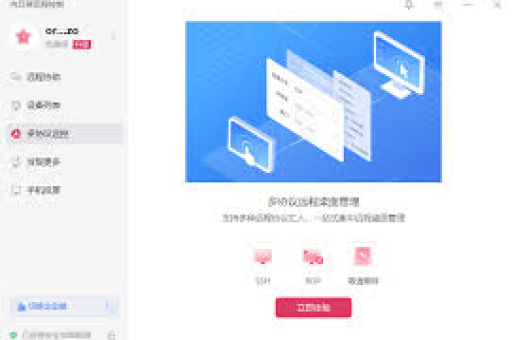
向日葵远程控制软件是一款广受欢迎的国产远程工具,以其易用性和稳定性著称,其“远程摄像头”功能允许授权用户远程查看被控电脑摄像头所拍摄的实时画面,广泛应用于家庭安防、远程协助查看设备周围环境等场景,这一功能在带来便利的同时,也可能引发隐私担忧或占用不必要的网络带宽,了解如何管理和关闭此功能至关重要。
为何需要关闭视频功能?
关闭向日葵的远程视频功能,主要基于以下几点考虑:
- 隐私保护:防止在不知情或非自愿的情况下,摄像头被远程开启,泄露个人或办公环境的隐私。
- 节省资源:视频传输会占用较高的网络带宽和系统资源,关闭后可让远程连接更流畅,尤其适用于带宽有限的情况。
- 安全加固:减少潜在的攻击面,尽管向日葵本身安全性较高,但禁用非必需功能是安全最佳实践。
- 专注协作:在进行远程技术支持时,双方可能仅需共享屏幕,无需视频画面,关闭后可减少干扰。
详细步骤:如何关闭向日葵远程视频
您可以根据需求,选择临时关闭当前会话的视频,或在设置中进行永久性调整。
1 在远程控制会话中临时关闭
如果您正在发起或处于一个远程控制会话中,希望临时关闭对方摄像头的画面:
- 建立远程连接:使用向日葵主控端成功连接到被控电脑。
- 找到功能菜单:在远程控制窗口的上方或侧边,找到功能菜单栏,点击 “摄像头” 或类似图标(通常是一个相机图形)。
- 关闭视频流:在下拉选项或弹出的界面中,选择 “关闭视频” 或 “停止摄像头访问”,当前会话中将立即停止接收摄像头画面。
- 重新开启:如需再次查看,在同一位置点击“开启视频”即可。
此方法仅对当前本次远程会话有效,结束连接后设置不会保留。
2 在软件设置中永久关闭或调整
如果您是被控端,希望从根本上管理或禁止远程摄像头访问,需要在被控电脑的向日葵客户端中进行设置。
对于被控端设置:
- 打开向日葵客户端:在被控电脑上,登录您的向日葵客户端。
- 进入设置界面:点击客户端主界面右上角的 “设置”(齿轮图标)按钮。
- 选择安全设置:在设置面板中,切换到 “安全” 或 “隐私设置” 选项卡。
- 修改设备列表权限:
- 找到 “设备列表” 或 “授权设备” 管理区域,这里列出了所有已授权可远程控制本机的设备。
- 选择您想修改的特定主机,点击其后的 “编辑” 或 “权限设置”。
- 在权限详情中,找到 “远程摄像头” 选项,将其权限从 “允许” 更改为 “禁止”,保存设置。
- 全局权限设置(可选):
- 部分版本可能提供全局开关,在安全设置中寻找 “隐私模式” 或独立的 “禁用远程摄像头” 全局选项,开启后将对所有远程连接生效。
对于主控端默认设置: 您也可以在主控端设置中,调整发起远程时是否默认请求开启摄像头,但这取决于被控端的权限设置。
常见问题与解答(Q&A)
Q1:我关闭了视频功能,对方还能偷偷打开我的摄像头吗? A1:不能,只要您按照上述方法在被控端设置中明确禁止了“远程摄像头”权限,任何远程连接都将无法启用您的摄像头,向日葵遵循严格的权限控制体系。
Q2:关闭视频功能会影响远程桌面控制或其他功能(如文件传输)吗? A2:完全不会,关闭远程摄像头功能仅禁用摄像头画面的传输,远程桌面控制、文件传输、CMD命令行等所有其他核心功能均正常运行。
Q3:为什么我在设置里找不到完全一样的选项? A3:向日葵软件不同版本(个人版、企业版)或不同平台的客户端(Windows、macOS、移动端)界面可能略有差异,但核心路径通常都是:客户端设置 -> 安全/隐私 -> 设备权限管理,请根据您的实际界面寻找类似表述的选项。
Q4:如何确认我的摄像头是否已被远程关闭或保护? A4:一个简单的物理方法是使用摄像头遮挡盖,在软件层面,您可以观察被控端向日葵客户端的连接日志,或当远程摄像头被访问时,部分版本会在被控电脑的系统托盘中给出提示,最根本的确认方法是检查上述权限设置是否为“禁止”。
Q5:除了关闭权限,还有哪些方法增强摄像头安全? A5:建议采取多层防护:1) 为向日葵账户设置高强度唯一密码并开启二次验证;2) 定期检查并清理“设备列表”中的陌生授权设备;3) 在不使用时,退出向日葵客户端或关闭被控服务;4) 始终让操作系统和向日葵软件保持最新版本。
安全建议与最佳实践
管理好向日葵远程视频功能是整体数字安全的一环,我们建议:
- 最小权限原则:仅为您信任且必要的设备开启所需权限,如无远程查看摄像头的需求,请始终保持该权限为关闭状态。
- 定期审计:定期查看向日葵的登录记录和设备授权列表,及时发现并移除异常设备。
- 综合防护:配合使用系统防火墙、杀毒软件,并提高对可疑远程请求的警惕性。
- 教育意识:在团队或家庭中使用时,确保所有用户了解这些功能的存在和设置方法,共同维护隐私安全。
向日葵远程控制软件提供了灵活的功能开关和细致的权限管理,通过上述步骤,您可以轻松掌控“远程视频”功能的开启与关闭,在享受远程协作便利的同时,牢牢守护住自己的隐私边界。





