
目录导读
- 什么是向日葵远程高性能模式?
- 为什么需要开启高性能模式?
- 如何正确设置向日葵高性能模式?
- 1 基础性能设置步骤
- 2 高级优化参数调整
- 3 网络环境适配建议
- 高性能模式下的应用场景分析
- 常见问题与解决方案
- 向日葵与其他远程工具性能对比
- 总结与最佳实践建议
什么是向日葵远程高性能模式?
向日葵远程控制软件的高性能模式是一种专门优化的连接方案,旨在通过调整图像传输算法、压缩技术和网络资源分配,为用户提供更流畅、低延迟的远程操作体验,该模式特别适用于需要高帧率、高画质的远程设计、游戏、视频编辑等专业场景。
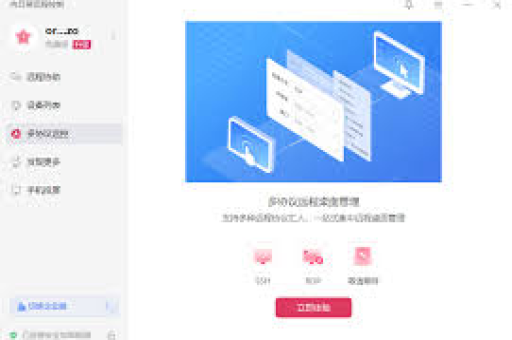
与传统模式相比,高性能模式会智能调整以下参数:
- 提高屏幕刷新率(最高可达60fps)
- 优化图像质量与压缩平衡
- 增强鼠标键盘响应速度
- 动态调整带宽使用策略
为什么需要开启高性能模式?
性能需求差异:普通远程办公(文档处理、网页浏览)对流畅度要求不高,而专业设计、3D建模、远程游戏等场景则需要更高的帧率和更低的延迟,高性能模式正是为这些需求而生。
网络环境优化:向日葵高性能模式采用智能码率控制技术,能够根据当前网络状况动态调整传输策略,在带宽有限的情况下仍能保持相对流畅的操作体验。
硬件资源利用:该模式能更好地协调本地与被控端的硬件资源,特别是GPU加速功能,可大幅降低CPU占用率,提升整体响应速度。
如何正确设置向日葵高性能模式?
1 基础性能设置步骤
- 打开向日葵客户端,登录您的账号
- 进入【设置】→【基本设置】→【画面设置】
- 找到“性能模式”选项,选择“高性能”
- 调整分辨率设置,建议选择“自适应”或“与原机相同”
- 设置色彩质量,专业用途建议选择“真彩色(32位)”
- 点击“应用”保存设置
2 高级优化参数调整
对于专业用户,还可进一步调整高级设置:
- 编码器选择:NVIDIA显卡用户可开启“硬件编码加速”
- 帧率设置:手动调整至30-60fps(根据网络条件)
- 带宽限制:设置合理的上限值,避免影响其他网络活动
- 鼠标轨迹优化:开启“指针轨迹预测”减少操作延迟
3 网络环境适配建议
- 有线网络优先:重要远程操作尽量使用有线网络连接
- 带宽保障:确保上行带宽至少2Mbps,下行带宽至少5Mbps
- 路由器优化:设置QoS规则,优先保障向日葵数据传输
- 网络检测:使用向日葵自带的网络检测工具,提前发现连接问题
高性能模式下的应用场景分析
远程设计工作:Photoshop、CAD等软件操作需要精确的鼠标响应和高清画面传输,高性能模式可显著改善笔刷延迟和视图流畅度。
远程技术支持:IT管理员在排除复杂故障时,需要流畅查看客户端屏幕变化,高性能模式确保不遗漏任何细节。
远程游戏与测试:游戏开发者测试远程游戏表现时,需要高帧率传输以准确评估游戏流畅度。
远程视频监控:查看多路监控画面时,高性能模式可保证画面实时性,不错过重要细节。
常见问题与解决方案
Q1:开启高性能模式后反而更卡顿,是什么原因? A:这通常是因为网络带宽不足或硬件不支持,建议先检测网络速度,确保带宽达标;同时检查被控端显卡是否支持硬件加速,老旧集成显卡可能无法充分发挥高性能模式优势。
Q2:高性能模式会显著增加数据流量吗? A:是的,相比普通模式,高性能模式会增加约30-50%的数据流量,建议在Wi-Fi或无限流量环境下使用,移动网络用户可根据需要切换。
Q3:为什么设置了高性能模式,但画面刷新率没有明显提升? A:请检查被控端显示器刷新率设置,向日葵最高只能传输被控端当前刷新率的内容,如果被控端显示器设置为60Hz,则远程最高也只能达到60fps。
Q4:高性能模式对电脑配置有什么要求? A:建议被控端至少配备Intel i5或同等性能处理器、4GB以上内存、支持硬件编码的显卡(如NVIDIA GTX 650以上或Intel HD Graphics 4000以上)。
Q5:多人同时远程时,高性能模式是否对所有用户生效? A:是的,高性能模式设置是针对被控端设备的,所有远程连接用户都将享受优化后的性能表现。
向日葵与其他远程工具性能对比
与TeamViewer、AnyDesk等主流远程工具相比,向日葵在高性能模式下的优势主要体现在:
- 本土化优化更好:针对中国网络环境有特殊优化,跨运营商连接更稳定
- 成本效益高:免费版已包含基础高性能功能,付费版性价比突出
- 硬件要求灵活:对老旧设备兼容性更好,资源占用相对平衡
- 专业功能集成:游戏手柄支持、多屏切换等专业功能在高性能模式下表现更佳
在国际网络环境下,AnyDesk的延迟表现可能略优于向日葵;而TeamViewer在企业级功能集成方面更为全面。
总结与最佳实践建议
向日葵远程控制的高性能模式是专业用户提升远程操作体验的关键工具,通过合理设置,用户可以在不同场景下获得接近本地操作的流畅度。
最佳实践建议:
- 按需启用:普通办公无需常开高性能模式,避免不必要的资源消耗
- 定期检测:每月进行一次网络和硬件检测,确保设置仍适合当前环境
- 组合优化:高性能模式配合向日葵的“游戏鼠标”等专业功能,可获得最佳体验
- 安全平衡:在追求性能的同时,不要降低安全设置,确保远程连接的安全性
- 更新维护:保持向日葵客户端为最新版本,持续获得性能优化和改进
通过掌握这些设置技巧和优化策略,无论是远程办公、技术支持还是专业设计工作,向日葵高性能模式都能为您提供稳定高效的远程连接体验,真正实现“随时随地,流畅操作”的工作自由。





