
目录导读
- 向日葵远程控制软件简介
- 安装前的准备工作
- 通过官网下载安装(推荐)
- 使用终端命令安装
- 常见问题与解决方案
- 向日葵基础使用指南
- 安全使用建议
向日葵远程控制软件简介
向日葵远程控制是由贝锐科技开发的跨平台远程控制解决方案,支持Windows、macOS、Linux、Android和iOS等多个操作系统,对于Fedora用户而言,向日葵提供了便捷的远程访问、文件传输、远程协助等功能,特别适合技术支持、远程办公和家庭电脑维护等场景。
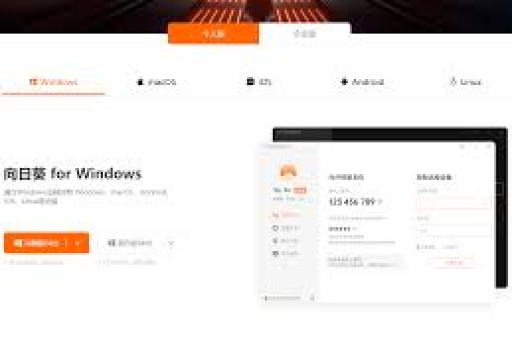
与TeamViewer、AnyDesk等同类软件相比,向日葵在国产化适配、免费功能限制和连接稳定性方面具有一定优势,尤其适合国内用户使用环境。
安装前的准备工作
在Fedora系统上安装向日葵前,请确保:
- 系统要求:Fedora 34及以上版本(推荐Fedora 38/39)
- 权限准备:拥有sudo权限的用户账户
- 网络环境:稳定的互联网连接
- 系统更新:执行
sudo dnf update更新系统到最新状态 - 依赖检查:确保已安装常用依赖库
sudo dnf install libappindicator-gtk3
重要提示:向日葵目前主要提供基于RPM的安装包,与Fedora的包管理系统兼容良好,建议在安装前创建系统还原点或备份重要数据。
方法一:通过官网下载安装(推荐)
这是最直接且可靠的安装方式,适合大多数Fedora用户:
步骤1:访问官方网站 打开浏览器,访问向日葵官网(sunlogin.oray.com),导航至“下载”页面,选择“Linux”版本,根据系统架构下载对应的安装包(x86_64适用于大多数现代计算机)。
步骤2:下载安装包 点击“下载”按钮,将向日葵的RPM安装包保存到本地目录,如“~/Downloads”文件夹。
步骤3:安装RPM包 打开终端,切换到下载目录并执行安装命令:
cd ~/Downloads
sudo dnf install SunloginClient-xxx.x86_64.rpm
注意将“SunloginClient-xxx.x86_64.rpm”替换为实际下载的文件名。
步骤4:处理依赖关系 如果安装过程中提示缺少依赖,Fedora的dnf包管理器通常会自动处理,若遇到问题,可尝试:
sudo dnf install ./SunloginClient-xxx.x86_64.rpm
步骤5:启动向日葵 安装完成后,可以在应用程序菜单中找到“向日葵远程控制”,或通过终端启动:
sunloginclient
方法二:使用终端命令安装
对于习惯命令行操作的用户,可通过以下步骤安装:
步骤1:添加存储库(如果可用) 虽然向日葵未提供官方Fedora存储库,但可通过第三方源或直接安装包:
# 下载最新版本的向日葵
wget https://down.oray.com/sunlogin/linux/SunloginClient-xxx.x86_64.rpm
# 安装软件包
sudo dnf localinstall SunloginClient-xxx.x86_64.rpm
步骤2:解决可能的依赖问题 如果遇到依赖错误,可能需要启用额外的RPM Fusion仓库:
# 启用RPM Fusion免费仓库
sudo dnf install https://download1.rpmfusion.org/free/fedora/rpmfusion-free-release-$(rpm -E %fedora).noarch.rpm
步骤3:验证安装 安装完成后,检查向日葵服务状态:
systemctl status sunloginclient
常见问题与解决方案
Q1:安装过程中出现“依赖关系错误”怎么办? A:这是Fedora安装第三方软件常见问题,首先尝试:
sudo dnf install --nogpgcheck SunloginClient-xxx.x86_64.rpm
如果仍失败,可能需要手动安装缺失的依赖包,使用dnf provides命令查找所需依赖。
Q2:向日葵启动后无法正常显示界面? A:可能是GTK主题兼容性问题,尝试以下解决方案:
- 安装缺失的库:
sudo dnf install libindicator-gtk3 - 使用命令行启动查看错误:
sunloginclient --no-sandbox - 检查显示服务器:确保使用X11而非Wayland(向日葵对Wayland支持有限)
Q3:远程连接时画面卡顿或延迟高? A:优化连接质量的几种方法:
- 在向日葵设置中调整画质为“平衡”或“流畅”
- 确保两端网络稳定,尝试有线连接
- 关闭Fedora防火墙或添加例外:
sudo firewall-cmd --add-port=xxx/tcp --permanent
Q4:如何实现开机自启动? A:启用向日葵系统服务:
sudo systemctl enable sunloginclient
sudo systemctl start sunloginclient
Q5:卸载向日葵的正确方法? A:完全卸载向日葵及相关配置:
sudo dnf remove SunloginClient
rm -rf ~/.config/sunlogin
rm -rf ~/.sunlogin
向日葵基础使用指南
安装成功后,首次运行向日葵需要:
-
注册账户:如果没有贝锐账号,需要先注册免费账户
-
设备绑定:登录后,Fedora设备会自动绑定到你的账户
-
设置访问密码:为安全起见,设置独立的访问密码
-
远程控制功能:
- 桌面控制:完全控制远程计算机
- 远程观看:仅查看不操作
- 文件传输:在计算机间安全传输文件
- SSH功能:对Linux系统的命令行访问
-
快捷键设置:熟悉常用快捷键如Ctrl+Alt+Delete发送、切换全屏等
安全使用建议
在Fedora上使用向日葵时,安全注意事项:
- 定期更新:关注向日葵官网更新,及时升级到最新版本
- 强密码策略:使用复杂且唯一的访问密码,启用双重验证
- 权限控制:仅授予受信任的用户访问权限
- 连接日志:定期检查向日葵的连接记录,发现异常及时处理
- 防火墙配置:限制向日葵端口的外部访问,仅允许可信IP
- 会话加密:确保所有远程会话都使用端到端加密
对于企业用户,建议考虑向日葵企业版,提供更完善的安全管理功能和集中管控能力。
在Fedora系统上安装向日葵远程控制软件是一个相对简单的过程,主要通过下载官方RPM包并使用dnf包管理器安装,虽然可能会遇到依赖或显示兼容性问题,但大多数都有明确的解决方案,向日葵为Fedora用户提供了可靠的远程控制选择,特别适合需要跨平台远程协助的场景。
安装完成后,合理配置安全设置和熟悉基本功能,将能充分发挥向日葵在远程工作、技术支持和设备管理方面的价值,随着Linux桌面用户的增长,向日葵等国产远程软件对Fedora等发行版的支持也在不断完善,为用户提供更多实用选择。





