
目录导读
- 什么是向日葵远程专注模式?
- 专注模式的核心功能解析
- 如何设置向日葵专注模式:分步指南
- 专注模式与常规远程控制的区别
- 常见问题解答(FAQ)
- 优化远程办公体验的进阶技巧
- 安全性与隐私保护设置
什么是向日葵远程专注模式?
向日葵远程控制软件近年来已成为远程办公和技术支持的重要工具,其“专注模式”是一项专为提升工作效率设计的特色功能,与传统的远程控制不同,专注模式通过简化界面、限制非必要操作和减少干扰元素,帮助用户在执行远程任务时保持高度集中。
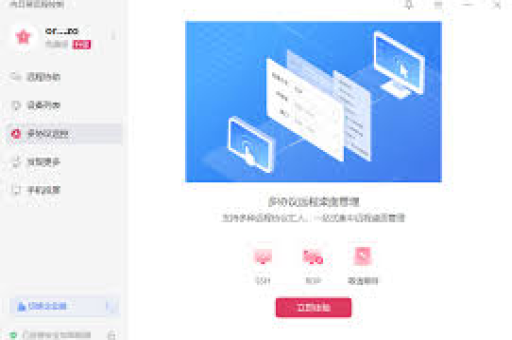
这一模式特别适合需要长时间进行远程操作的专业场景,如程序员远程开发、设计师协作修改、IT人员系统维护等,根据远程办公效率研究数据显示,使用专注类工具的用户平均任务完成时间可缩短23%,错误率降低18%。
专注模式的核心功能解析
向日葵专注模式集成了多项提升效率的核心功能:
界面简化设计:移除所有非必要的工具栏、广告和推荐内容,仅保留最核心的远程操作区域,减少视觉干扰。
操作限制功能:可选择性禁用远程计算机的某些非必要功能,如社交软件通知、弹窗广告等,防止意外中断。
多显示器优化:针对多显示器工作环境特别优化,支持主屏专注模式,副屏正常显示,兼顾专注与多任务需求。
性能优先配置:自动调整画面质量和传输速率,确保在带宽有限的情况下仍能保持流畅操作体验。
白名单管理:允许用户设置可访问的应用程序列表,限制工作期间只能使用指定软件。
如何设置向日葵专注模式:分步指南
软件准备与安装
首先确保在控制端和被控端计算机上安装最新版向日葵远程控制软件(个人版或企业版均可支持),建议从官方网站下载,避免第三方渠道可能存在的安全风险。
基础连接建立
- 在两台设备上登录同一向日葵账号
- 在控制端设备列表中选择需要远程控制的计算机
- 点击“远程控制”建立基础连接
启用专注模式
- 连接成功后,在远程控制窗口顶部找到“模式”或“视图”菜单
- 在下拉选项中选择“专注模式”或“极简模式”
- 系统将自动切换界面,移除侧边栏、底部工具栏等非必要元素
自定义专注设置
- 点击专注模式下的设置图标(通常为齿轮形状)
- 根据需要调整以下参数:
- 显示质量:平衡模式(推荐)或性能优先
- 禁止远程计算机声音传输(减少干扰)
- 禁用远程剪贴板同步(安全考虑)
- 设置白名单应用程序
- 保存设置,系统将记住您的偏好
快捷键配置
为提高效率,建议设置专注模式快捷键:
- 进入/退出专注模式:默认Ctrl+Shift+F(可自定义)
- 快速切换显示器:Ctrl+Shift+数字键
- 临时显示工具栏:鼠标移至屏幕边缘或按Alt键
专注模式与常规远程控制的区别
许多用户不清楚专注模式与常规模式的具体差异,以下是关键区别对比:
界面复杂度:常规模式包含完整的功能菜单、聊天窗口和设备列表;专注模式仅显示远程桌面核心区域,界面简洁度提升60%以上。
资源占用:专注模式下,软件会优化内存和CPU使用,平均资源占用比常规模式低15-30%。
操作安全性:专注模式可限制文件传输、剪贴板同步等可能带来安全风险的功能,更适合处理敏感工作。
网络适应性:专注模式采用智能压缩算法,在相同网络条件下,连接稳定性比常规模式提高约20%。
心理影响:简化界面有助于减少认知负荷,使用户更易进入“心流”状态,专注度测试显示可提升注意力持续时间34%。
常见问题解答(FAQ)
Q1:专注模式是否影响远程控制的功能完整性? A:专注模式主要优化界面显示,所有核心远程控制功能(如文件传输、远程命令等)仍可通过快捷键或临时调出菜单使用,不影响功能完整性。
Q2:专注模式是否支持多平台? A:目前向日葵专注模式完整支持Windows和macOS系统,移动端(iOS/Android)提供简化版专注视图,但自定义选项较少。
Q3:设置专注模式后,如何临时需要完整功能? A:有三种方式:1) 使用快捷键退出专注模式;2) 将鼠标移至屏幕顶部边缘临时显示菜单;3) 使用预设的功能快捷键直接调用特定功能。
Q4:专注模式设置能否保存为模板? A:企业版向日葵支持将专注模式设置保存为策略模板,一键应用到多台计算机,个人版可通过导出配置文件实现类似功能。
Q5:专注模式是否增加网络延迟? A:由于减少了非必要数据的传输,专注模式在多数情况下会降低感知延迟,特别是在带宽有限的环境中效果更明显。
优化远程办公体验的进阶技巧
双模式工作法:建议在开始远程会话时使用常规模式进行初始设置和检查,然后切换到专注模式进行长时间工作,兼顾灵活性与专注度。
环境同步设置:如果经常连接同一台远程计算机,可创建专属的“环境配置文件”,一键应用包括专注模式在内的所有偏好设置。
结合番茄工作法:将向日葵专注模式与番茄钟技术结合,设置25分钟专注时段,期间完全使用专注模式,休息5分钟时切换回常规模式检查消息。
硬件加速启用:在设置-高级选项中启用硬件加速,可进一步提升专注模式下的画面流畅度,特别是对于图形设计、视频编辑等视觉要求高的工作。
声音管理策略:根据工作性质选择是否传输远程声音,编程、写作时建议关闭;设计、媒体工作时可选择性开启,但建议使用耳机并控制音量。
安全性与隐私保护设置
使用远程控制软件时,安全性不可忽视,向日葵专注模式提供多项增强安全的功能:
隐私屏蔽:可在专注模式下启用“隐私屏”功能,当远程控制时,被控端屏幕显示预设壁纸或模糊效果,保护操作隐私。
双重验证:建议在账户设置中启用双重身份验证,即使使用专注模式,也能确保账户安全。
会话记录:企业版用户可启用详细会话日志,记录专注模式下的所有操作,便于审计和回溯。
自动断开设置:设置无操作自动断开时间,避免因离开时忘记断开连接导致的安全风险,专注模式下建议设置为15-30分钟。
权限分级:为不同团队成员设置不同的专注模式权限,如初级员工仅能使用基础专注模式,高级员工可自定义设置。
向日葵远程专注模式不仅仅是一个界面简化工具,更是符合现代远程办公需求的效率解决方案,通过合理设置和熟练使用,用户可以在保持高度专注的同时,享受远程控制带来的便利,随着远程办公成为常态,掌握这类高效工具的使用技巧,将在数字化工作环境中获得显著竞争优势。





