
目录导读
- 向日葵远程控制软件简介
- 夜间模式功能解析:本地与远程的区别
- 向日葵远程设置夜间模式的操作方法
- 常见问题与解决方案
- 远程控制中的显示优化技巧
- 安全使用建议与注意事项
向日葵远程控制软件简介
向日葵远程控制软件是国内领先的远程管理工具,支持跨平台操作(Windows、macOS、Linux、Android、iOS),广泛应用于远程办公、IT运维、设备管理等领域,其核心功能包括远程桌面控制、文件传输、远程监控等,但许多用户对其能否远程设置夜间模式(或深色模式)存在疑问。
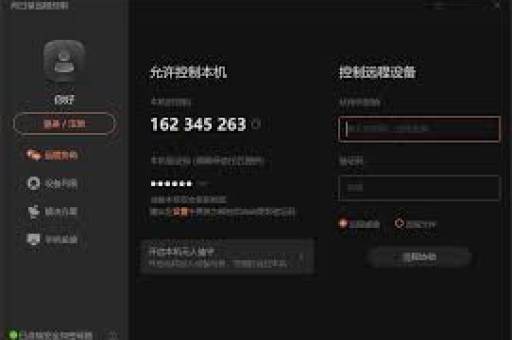
夜间模式功能解析:本地与远程的区别
夜间模式是操作系统或应用程序提供的显示选项,旨在减少蓝光辐射、缓解视觉疲劳,这一功能通常依赖于本地系统的显示设置。
- 本地设置:用户直接在设备显示设置中启用夜间模式。
- 远程设置:通过向日葵控制另一台设备时,能否修改该设备的夜间模式取决于两个因素:
- 被控设备的操作系统权限
- 向日葵软件对系统级设置的访问能力
向日葵支持远程调整被控设备的分辨率、缩放比例和色彩显示,但直接切换夜间模式需通过远程操作被控设备的设置界面实现。
向日葵远程设置夜间模式的操作方法
虽然向日葵没有独立的“夜间模式”按钮,但可通过远程控制间接设置:
- 连接被控设备:确保主控端与被控端通过向日葵建立稳定连接。
- 进入被控设备设置:远程操作被控设备的鼠标/键盘,打开系统显示设置(如Windows的“设置”>“系统”>“显示”>“夜间模式”)。
- 调整参数:根据需求调整色温、启用计划或手动开启夜间模式。
- 保存生效:设置将实时应用于被控设备,远程画面会同步显示效果。
注意:macOS的深色模式需在“系统偏好设置”>“通用”中切换,Android/iOS设备类似。
常见问题与解决方案
Q1:远程设置夜间模式后,主控端屏幕会变暗吗?
A:不会,夜间模式仅作用于被控设备的本地显示,主控端仍保持原有设置。
Q2:为什么远程操作设置时响应延迟?
A:可能是网络延迟或设备性能不足,建议降低远程画面分辨率或关闭不必要的动画效果。
Q3:被控设备重启后夜间模式会失效吗?
A:若设置为“定时启用”或手动保存,重启后通常保留;否则需重新设置。
Q4:向日葵能否批量设置多台设备的夜间模式?
A:目前不支持批量修改系统设置,需逐台远程操作。
远程控制中的显示优化技巧
- 自适应色彩:在向日葵“显示设置”中选择“真彩色”模式,减少色差。
- 流畅度优先:若网络不佳,可启用“极速模式”降低画质以提升响应速度。
- 多屏适配:被控设备若连接多显示器,需远程分别设置各屏幕的夜间模式。
安全使用建议与注意事项
- 权限管理:远程修改系统设置需获得被控设备管理员权限。
- 隐私保护:避免在公共网络下操作敏感设置,建议搭配向日葵安全验证功能。
- 兼容性检查:部分旧版本操作系统(如Windows 7)无原生夜间模式,可尝试第三方软件替代。
向日葵远程控制软件虽未直接提供“一键夜间模式”功能,但通过远程操作被控设备的系统设置,完全可以实现夜间模式的启用与管理,这一过程体现了向日葵作为工具软件的灵活性——它不替代系统功能,而是为用户提供访问通道,对于长期需远程办公或运维的用户,合理运用显示设置不仅能提升视觉舒适度,还能间接提高工作效率。
随着用户对健康用眼需求的增长,远程控制软件或将集成更智能的显示管理模块,但就目前而言,向日葵已通过其稳定的连接能力和细致的操作支持,为跨设备显示优化提供了可靠解决方案。





