
目录导读
- 连接问题常见表现与根源分析
- 基础排查五步法:快速解决80%的问题
- 高级修复方案:针对特定错误代码与场景
- 网络与环境优化:打造稳定远程连接
- 专家问答(Q&A):集中解答高频疑难
连接问题常见表现与根源分析
当向日葵远程连接失败时,通常表现为“连接已断开”、“无法连接到目标主机”、“验证失败”或长时间卡在“正在连接”阶段,其根源主要可归结为三大类:
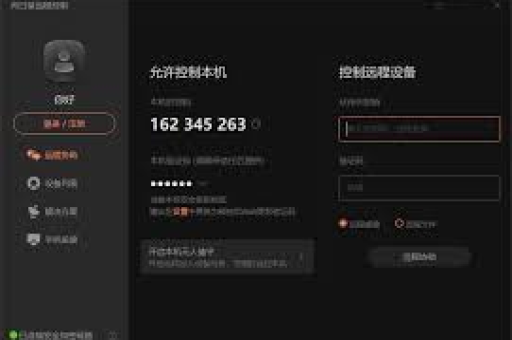
- 网络问题:这是最常见的原因,包括被控端/控制端网络不稳定、防火墙/安全软件拦截、路由器设置限制(如未开启UPnP或NAT转发异常)等。
- 软件本身问题:向日葵客户端未更新至最新版本、安装不完整、服务进程异常或被误关闭。
- 系统与权限问题:操作系统权限限制、账户控制(UAC)拦截、休眠或电源管理设置导致网卡被关闭。
理解问题的可能根源,是进行有效修复的第一步。
基础排查五步法:快速解决80%的问题
遵循以下步骤,可系统性地解决大多数常规连接故障。
第一步:检查双方网络状态 确保被控电脑和控制端设备均接入互联网,尝试打开网页,测试网络是否通畅,若被控端处于局域网内,需确保其能访问外网。
第二步:验证软件与设备状态
- 更新软件:前往向日葵官网,将控制端和被控端的软件均升级到最新正式版。
- 检查在线状态:在控制端向日葵的“设备列表”中,确认被控设备是否显示为 “在线”(绿色图标),若显示“离线”(灰色图标),则表明被控端向日葵未成功连接至向日葵服务器。
- 重启服务:在被控端电脑上,打开向日葵,点击右上角菜单“帮助”->“修复远程控制问题”,或手动在系统服务中重启“SunloginService”和“SunloginClient”服务。
第三步:检查防火墙与安全软件
暂时关闭电脑自带的Windows Defender防火墙及第三方安全软件(如360、腾讯电脑管家等),测试连接是否恢复,若恢复,则需在相应软件中添加向日葵(SunloginClient.exe、SunloginService.exe等)为信任应用。
第四步:核对识别码与验证码 确认输入的被控端“识别码”和“验证码”完全正确,注意区分大小写,验证码若已更新,请使用新的验证码,在商业版或企业版中,检查账号权限是否正常。
第五步:重启设备与路由器 简单而有效,重启被控端电脑、控制端设备以及家庭/办公室的路由器,可以清除临时网络缓存和软件状态异常。
高级修复方案:针对特定错误代码与场景
当基础排查无效时,可根据具体现象进行深度修复。
-
始终显示“离线”或“连接服务器失败”
- 排查:此问题通常源于被控端网络无法访问向日葵中继服务器。
- 解决:
- 检查被控端主机
C:\Windows\System32\drivers\etc\hosts文件,确保其中没有屏蔽向日葵相关域名。 - 尝试在被控端切换网络(如使用手机热点),判断是否为公司/校园网限制了远程软件。
- 联系网络管理员,确认是否放行了向日葵所需端口(TCP:80, 443, 8200; UDP:50000-60000等)。
- 检查被控端主机
-
能显示远程桌面但无法控制/卡顿严重
- 排查:连接已建立,但数据传输受阻。
- 解决:
- 在远程连接界面,尝试切换“高清模式”为“极速模式”或调整画质。
- 检查被控端显卡驱动是否正常,更新驱动。
- 对于局域网内远程,可在向日葵设置中开启“局域网发现”和“局域网模式直连”,提升速度。
-
出现特定错误代码(如:-1, 1500, 1503等)
- 代码-1:通常为网络不稳定或服务异常,重点检查网络和重启服务。
- 代码1500:远程服务启动失败,以管理员身份运行命令提示符,输入
sfc /scannow扫描并修复系统文件。 - 代码1503:连接被拒绝,检查验证码是否正确,并确认被控端是否设置了“访问密码”或“Windows账户认证”。
网络与环境优化:打造稳定远程连接
预防胜于治疗,优化设置可极大提升连接成功率与稳定性。
- 路由器设置:登录路由器后台,开启UPnP功能,为被控端电脑设置DMZ主机或进行端口映射(映射TCP 80, 443, 8200端口),但需注意安全风险。
- 系统电源设置:防止电脑休眠断网,进入“控制面板->电源选项”,将当前计划设置为“高性能”,并确保“允许计算机关闭此设备以节约电源”的网卡选项为“否”。
- 固定本地IP地址:为被控端电脑在路由器中分配固定的局域网IP地址,便于进行端口映射等操作。
专家问答(Q&A)
Q1:为什么我使用识别码能连接,但用向日葵账号登录后看不到我的设备? A1:这通常是因为被控端和控制端登录的不是同一个向日葵账号,请确认被控端设备已成功绑定到你当前登录的账号下,可在被控端向日葵“设备列表”上方查看当前登录账号。
Q2:被控端是Mac或Linux系统,连接不上怎么办? A2:首先确保已安装官方对应版本客户端,在Mac上,需在“系统偏好设置->安全性与隐私”中授予向日葵屏幕录制、辅助功能等权限,Linux系统则需注意依赖库是否完整,并以root权限运行。
Q3:公司内网电脑,在外网无法连接,如何设置? A3:这需要网络管理员配合,方案一:在公司的网关路由器上为内网被控电脑做端口映射,方案二:部署向日葵企业版,通过企业级中继或专线服务实现稳定访问,方案三:在被控电脑所在内网,安装一台向日葵“开机插座”或“开机盒子”,通过其提供的局域网代理功能实现穿透。
Q4:所有方法都试了,还是连不上,还有什么终极办法?
A4:可以尝试在被控端执行“干净启动”,排除其他软件冲突,具体步骤为:运行 msconfig,在“服务”选项卡勾选“隐藏所有Microsoft服务”,然后点击“全部禁用”;在“启动”选项卡点击“打开任务管理器”,禁用所有启动项,重启电脑后,仅运行向日葵再测试连接,若仍不行,建议备份后重装操作系统,这能解决因系统深层错误导致的问题。
掌握以上从基础到高级的排查与修复流程,您将能独立应对绝大多数向日葵远程连接故障,确保远程办公与技术支持畅通无阻。
标签: 连接修复





