
目录导读
- 远程唤醒的核心:理解WOL技术
- 向日葵远程唤醒的三大必备条件
- 1 硬件条件:主板、网卡与电源
- 2 网络条件:路由器与网络环境
- 3 软件条件:向日葵设备与绑定
- 一步步配置:实现远程开机全流程
- 1 BIOS/UEFI设置
- 2 操作系统与网卡设置
- 3 路由器设置(关键步骤)
- 4 向日葵开机设备绑定与测试
- 常见问题与解决方案(问答形式)
- 总结与最佳实践建议
远程唤醒的核心:理解WOL技术
向日葵的远程开机功能,其底层依赖的是WOL(Wake-on-LAN,网络唤醒) 技术,该技术通过向目标电脑的网卡发送一个特殊的“魔术数据包”(Magic Packet),即使电脑处于关机(但电源未切断)状态,只要网卡和主板保持微弱的供电,网卡在收到这个特定格式的数据包后,就能触发主板启动系统。
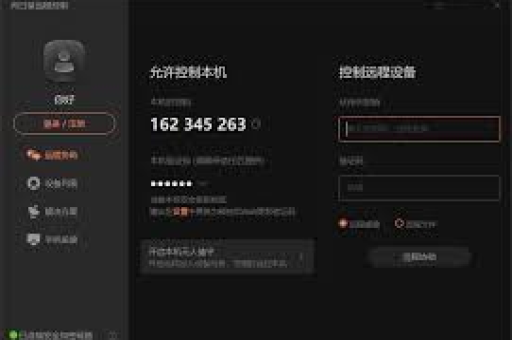
理解WOL是理解所有配置前提的基础,向日葵扮演的角色是:在您通过APP或网页发送开机指令后,它将该指令转化为标准的WOL魔术包,并通过网络发送到您指定的目标电脑。
向日葵远程唤醒的三大必备条件
并非所有电脑都能直接支持远程唤醒,必须同时满足硬件、网络和软件三方面的条件。
1 硬件条件:主板、网卡与电源
- 主板与BIOS/UEFI支持:这是首要条件,主板必须支持WOL功能,且该功能通常在默认状态下是关闭的,您需要进入电脑的BIOS/UEFI设置界面,找到“Power Management”(电源管理)、“APM Configuration”或“ErP Ready”等相关选项,开启“PCI-E设备唤醒”、“由PCI-E/PCI设备唤醒”或“Wake on LAN”功能,不同主板选项名称各异。
- 有线网卡支持:远程唤醒强烈建议使用有线网络(网线连接),虽然部分高级无线网卡也支持WOL,但配置复杂且稳定性远不如有线,确保您的有线网卡支持此功能。
- 电源供应:电脑关机后,电源插头必须保持接通状态,且主机电源需能为网卡提供待机电力(+5VSB),简单说,就是电脑不能断电。
2 网络条件:路由器与网络环境
- 局域网广播:WOL魔术包的本质是局域网广播包,发送指令的设备(如向日葵服务)与目标电脑必须处于同一个局域网内,或者魔术包能通过路由器转发到目标电脑所在的局域网。
- 路由器设置(最关键):若您从外网(如公司访问家中电脑)唤醒,则需要在目标电脑所在网络的路由器上设置端口映射(转发) 或开启DMZ主机(不推荐,安全性低),需要将UDP端口(通常是7或9,向日葵默认使用9)映射到目标电脑的局域网IP地址上,为防止目标电脑的局域网IP变动导致失效,建议在路由器中为其设置静态IP地址分配(基于MAC地址绑定IP)。
3 软件条件:向日葵设备与绑定
- 安装向日葵客户端:在被控电脑上安装并登录向日葵客户端,确保能正常远程控制。
- 绑定开机设备:您需要购买并绑定向日葵官方硬件——开机棒(局域网版或独立版)或开机插座,这是实现远程开机的“钥匙”。
- 开机棒:插入目标电脑所在局域网的路由器下,负责接收云端指令并发送WOL魔术包。
- 开机插座:通过控制电脑电源通断来实现开机,无需依赖主板WOL功能,但要求电脑BIOS支持“通电后自动开机”。
一步步配置:实现远程开机全流程
1 BIOS/UEFI设置 重启电脑,按指定键(如Del、F2、F10等)进入BIOS,在电源管理相关选项中,启用WOL或相关唤醒选项,保存并退出。
2 操作系统与网卡设置
- Windows系统:进入“设备管理器”,找到有线网卡,在“属性”-“电源管理”中,勾选“允许此设备唤醒计算机”和“只允许幻数据包唤醒计算机”(如果有),在“高级”选项卡中,确保“唤醒魔包”、“关机网络唤醒”等选项为开启状态。
- 确保关机模式:使用Windows的“关机”而非“快速启动”(需在电源选项中关闭快速启动),因为快速启动是一种混合休眠状态,可能影响WOL。
3 路由器设置(关键步骤)
- 登录路由器管理后台(通常为192.168.1.1)。
- 在“DHCP服务器”或“局域网设置”中,根据目标电脑网卡的MAC地址,为其分配一个固定的局域网IP地址(如192.168.1.100)。
- 在“端口转发/虚拟服务器”规则中,添加一条新规则:协议类型选UDP,外部端口和内部端口均填9(或向日葵指定的端口),内部IP地址填上一步固定的IP(如192.168.1.100)。
4 向日葵开机设备绑定与测试
- 将开机棒插入路由器LAN口,或将被控电脑主机电源线插入开机插座。
- 在向日葵管理网页或APP中,添加该硬件设备,并绑定到您的主机。
- 进行测试:先将被控电脑正常关机,然后尝试从外网(如使用4G网络的手机)通过向日葵APP发送开机指令,观察电脑是否成功启动。
常见问题与解决方案(问答形式)
Q1:我已经满足所有条件,为什么还是无法远程开机? A1:请按以下顺序排查:①确认电脑BIOS和网卡设置已保存并生效;②确认路由器端口映射规则正确,且外部网络IP是公网IP(非运营商级NAT内网IP);③确认向日葵开机设备在线且绑定正确;④尝试在局域网内用另一台电脑发送WOL魔术包测试,以排除软件问题。
Q2:电脑睡眠或休眠可以唤醒吗? A2:可以,向日葵支持对处于睡眠(S3)、休眠(S4)状态的电脑进行远程唤醒,其原理与WOL类似,但要求可能更低,在系统电源设置中需允许网卡唤醒电脑。
Q3:没有公网IP,还能使用远程开机吗? A3:可以,向日葵的开机棒和客户端通过向日葵服务器进行通信,无需用户自行拥有公网IP,只要开机棒能上网,就能接收到来自云端的指令,这是其最大的便利之一。
Q4:开机插座和开机棒哪个更好? A4:开机棒依赖主板WOL,配置稍复杂,但更符合标准电脑开机流程。开机插座不依赖WOL,通过通断电开机,兼容性更广(适合老旧电脑),但要求主板支持“通电自启”,且频繁通断电对硬件可能有潜在影响,根据您电脑的实际情况选择。
Q5:远程开机安全吗? A5:WOL魔术包本身不含加密信息,理论上在同一广播域内可能被伪造,但向日葵的方案增强了安全性:需要经过账号认证才能发送指令;通过互联网的指令需经向日葵服务器中转,不直接暴露目标地址和端口,建议使用强密码并开启二次验证。
总结与最佳实践建议
成功配置向日葵远程唤醒是一项系统工程,需要硬件、网络、软件环环相扣,为确保稳定可靠,请遵循以下最佳实践:
- 优先使用有线网络进行连接和唤醒。
- 务必在路由器中为被控电脑设置静态IP绑定,这是避免失效的最重要步骤之一。
- 按顺序彻底检查BIOS、系统网卡设置、路由器端口映射三大环节。
- 先进行局域网内的唤醒测试,成功后再测试外网唤醒,便于分段排查问题。
- 定期检查向日葵硬件设备状态及主机绑定关系是否正常。
掌握向日葵远程唤醒,意味着您获得了随时随地进入自己数字工作空间的自由,尽管初始配置需要一些耐心,但一旦完成,它将为您带来无缝的远程办公体验。





