
目录导读
- 远程唤醒的原理与准备条件
- 向日葵远程开机硬件配置指南
- 软件设置与BIOS唤醒步骤详解
- 实战操作:远程开机与连接全流程
- 常见问题与解决方案(FAQ)
- 安全建议与最佳实践
远程唤醒的原理与准备条件
远程唤醒电脑,通常依赖于一项名为“Wake-on-LAN”(WOL,网络唤醒)的技术,其原理是:即使电脑处于关机或睡眠状态,其网卡仍会保持低功耗待命,当接收到由同一局域网内设备或经过互联网转发的特定“魔法数据包”时,网卡便会触发主板启动系统。
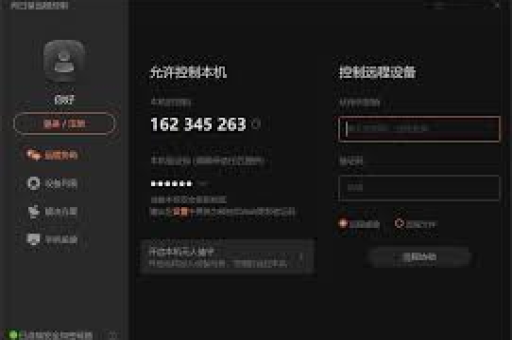
要实现向日葵远程唤醒,你需要满足以下核心条件:
- 硬件支持:电脑主板和网卡(有线为佳)必须支持WOL功能。
- 硬件配置:为应对完全关机状态,你需要一个向日葵开机硬件(如开机插座、开机棒或局域网开机棒)。
- 软件配置:在电脑操作系统中启用WOL,并在主板BIOS/UEFI中开启相关设置。
- 网络环境:电脑需通过网线(而非仅Wi-Fi)连接路由器,并确保路由器能转发唤醒包。
向日葵远程开机硬件配置指南
向日葵提供了多种硬件解决方案,以应对不同的场景:
- 开机插座C1Pro / C2:适用于台式机,将主机电源线插在此插座上,通过APP远程控制插座通电,配合BIOS的“通电自启动”功能实现开机。
- 优点:设置简单,无需公网IP。
- 缺点:需要主板支持“AC Power Recovery”选项。
- 开机棒:插在目标电脑所在局域网的路由器上,它通过发送内网唤醒包来开机,无需改变电脑电源连接。
- 优点:不占用电源插座,更优雅。
- 缺点:需要一定的网络设置知识。
- 局域网开机棒:直接插在目标电脑的USB口上,通过手机APP发送指令给开机棒,模拟开机按钮实现开机。
- 优点:兼容性极强,几乎支持所有电脑。
- 缺点:需占用一个USB端口。
选择建议:普通家用台式机首选开机插座;企业IT管理或对稳定性要求高可选开机棒;老旧电脑或笔记本可选局域网开机棒。
软件设置与BIOS唤醒步骤详解
第一步:BIOS/UEFI设置(关键步骤)
- 重启电脑,在启动时按
Del、F2、F10等键进入BIOS/UEFI界面。 - 找到“Power Management”(电源管理)、“APM Configuration”或“高级”选项。
- 启用 “Wake on LAN”、“PCI-E Device Power On” 或 “Resume by PCI/PCI-E/LAN” 等类似选项。
- 如果使用开机插座,还需启用 “AC Power Recovery”、“After Power Loss” 或 “断电恢复后电源状态” 并设置为“开机”。
- 保存并退出。
第二步:操作系统网络设置
- 在Windows中,进入“设备管理器” -> “网络适配器”。
- 右键点击你的有线网卡,选择“属性” -> “电源管理”。
- 勾选 “允许此设备唤醒计算机” 和 “只允许幻数据包唤醒计算机”(如有)。
- 在“高级”选项卡中,找到“唤醒魔包”、“关机网络唤醒”等选项,确保其值为“启用”。
实战操作:远程开机与连接全流程
假设你已购买并连接好向日葵开机硬件(以开机插座为例):
- 绑定硬件:在手机“向日葵远程控制”APP中,添加你的开机插座设备,使其与你的向日葵账号绑定。
- 添加主机:在APP或向日葵控制台中,添加需要被控的电脑主机,并安装向日葵客户端软件。
- 设置开机指令:在主机管理界面,绑定已添加的开机插座,完成绑定后,该主机将显示“开机”按钮。
- 远程开机:当电脑关机后,在任意地点打开向日葵APP,找到对应主机,点击“开机”按钮,插座将通电,电脑自动启动。
- 远程连接:等待几分钟,主机状态显示“在线”后,即可使用“桌面控制”、“桌面观看”等功能进行远程操作。
常见问题与解决方案(FAQ)
Q1:向日葵开机按钮是灰色的,无法点击? A:这通常表示硬件未绑定或未正确设置,请检查:①开机插座/棒是否已成功绑定至账号;②是否已在主机管理中完成了开机设备绑定;③主机BIOS的AC Recovery和WOL功能是否确已开启。
Q2:能远程开机,但无法连接桌面? A:开机成功只代表硬件和网络唤醒正常,请检查:①目标电脑是否已自动登录系统;②向日葵客户端是否已设置为开机自启动并登录了账号;③防火墙是否阻止了向日葵客户端的网络连接。
Q3:使用Wi-Fi连接的电脑能远程唤醒吗? A:传统WOL对Wi-Fi支持很差,极不稳定。强烈建议使用网线连接,这是实现可靠远程唤醒的黄金法则。
Q4:为什么在外网(4G/公司网络)无法唤醒家里的电脑? A:这通常涉及内网穿透和路由器设置,确保:①你使用的是向日葵官方硬件(已集成穿透服务);②若使用自建开机棒,需在路由器设置端口映射(UDP端口9)和绑定ARP,过程较为复杂。
Q5:远程开机对电脑硬件有损害吗? A:正常使用没有损害,其原理等同于手动按开机按钮或突然来电后开机,但频繁的通断电可能对硬盘有一定影响,建议避免短时间内反复操作。
安全建议与最佳实践
- 强密码策略:为向日葵账号和电脑系统登录账户设置高强度、独一无二的密码,并开启二次验证。
- 客户端锁定:在向日葵客户端设置中,启用“客户端锁定”功能,防止本地被恶意退出。
- 权限最小化:为不同的被控主机设置不同的访问权限,如仅允许特定账号访问。
- 定期更新:保持向日葵客户端、APP及硬件固件处于最新版本,以修复潜在安全漏洞。
- 网络隔离:对于企业重要主机,可考虑将其置于独立的VLAN中,限制访问来源。
通过以上步骤,你可以系统地掌握使用向日葵远程唤醒并控制电脑的全套技能,关键在于耐心检查硬件兼容性、细致完成BIOS设置,并选择适合自身场景的开机硬件,一旦设置成功,你将能随时随地访问你的数字工作站,极大提升工作与生活的灵活性。





