目录导读
- 问题概述:什么是向日葵远程屏幕黑屏?
- 核心原因剖析:为什么会出现黑屏?
- 五大解决方案:从易到难逐步排查
- 进阶设置与预防措施
- 常见问答(Q&A)
问题概述:什么是向日葵远程屏幕黑屏?
向日葵远程控制是一款广受欢迎的远程办公与技术支持工具,用户在使用过程中,偶尔会遇到一个棘手问题:成功连接被控电脑后,主窗口却显示为黑色,无法看到被控端的真实桌面,这种“向日葵远程屏幕黑屏”现象,并非指被控电脑本身死机或黑屏,而是远程画面传输出现了异常,这不仅影响了工作效率,也可能延误紧急的技术处理,本文将深入解析其成因,并提供一套完整、有效的解决方案。
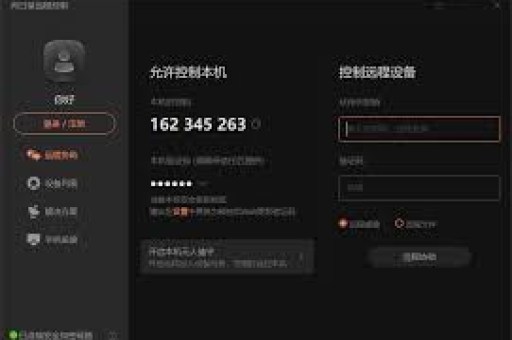
核心原因剖析:为什么会出现黑屏?
综合用户反馈和技术原理,“向日葵远程屏幕黑屏”通常由以下几类原因导致:
- 图形驱动兼容性问题:这是最常见的原因,特别是被控电脑使用了NVIDIA、AMD或Intel的独立/核心显卡,其驱动与向日葵的屏幕捕获模块存在冲突。
- 软件冲突与安全软件拦截:系统上安装的第三方安全软件(如杀毒软件、防火墙)或某些系统优化工具,可能误将向日葵的远程进程识别为威胁而加以拦截。
- 向日葵软件设置不当:软件内关于图像显示模式的设置(如DirectX、GDI、极速模式等)可能与当前系统环境不匹配。
- 系统权限与电源管理限制:被控电脑的账户权限不足,或系统为了节能而关闭了显示器、进入了睡眠状态,导致远程无法捕获有效画面。
- 多显示器与屏幕缩放干扰:被控电脑连接了多个显示器,或设置了非标准的屏幕缩放比例(如125%),可能引起画面捕获错乱。
五大解决方案:从易到难逐步排查
请按照以下顺序进行尝试,多数问题可在前几步解决。
基础快速排查
- 检查网络连接是否稳定。
- 确认被控电脑系统处于唤醒状态,显示器已通电(物理黑屏可尝试按键盘任意键唤醒)。
- 暂时退出被控电脑上的安全软件和防火墙,再尝试远程连接。
切换向日葵图像显示模式 这是解决黑屏问题的关键步骤,在被控电脑的向日葵软件中操作:
- 点击右上角菜单,进入【设置】。
- 选择【图像】或【显示】选项卡。
- 在“图像显示模式”中,依次尝试切换不同的模式(如将‘DirectX’改为‘GDI’,或反之;或尝试“极速模式”)。
- 每次切换后保存并重启向日葵服务,再尝试远程连接。
更新或回滚显卡驱动
- 更新驱动:前往显卡官网(NVIDIA/AMD/Intel)下载并安装最新版官方驱动。
- 回滚驱动:如果更新后出现黑屏,可进入“设备管理器”,找到显示适配器,右键选择【属性】→【驱动程序】→【回退驱动程序】。
调整系统与电源设置
- 禁用睡眠与关闭显示器:在被控电脑的“电源选项”中,将“关闭显示器”和“使计算机进入睡眠状态”设置为“从不”。
- 调整用户账户控制(UAC):将UAC滑块暂时调至最低,测试后恢复。
- 以管理员身份运行:右键点击向日葵,选择“以管理员身份运行”。
处理多显示器与缩放问题
- 如果被控端有多台显示器,在向日葵被控端设置中,尝试指定捕获某一块显示器。
- 将系统显示缩放比例暂时调整为100%,然后重启向日葵服务。
进阶设置与预防措施
- 保持软件更新:确保主控端和被控端的向日葵均为最新版本。
- 添加信任白名单:在安全软件中将向日葵主程序(SunloginClient.exe)及相关进程添加为信任。
- 专用版与企业版:对于企业用户,考虑使用向日葵企业版或专用版,通常提供更稳定的连接和专属技术支持。
- 备用方案:可临时启用Windows系统自带的“远程桌面”作为备用连接渠道。
常见问答(Q&A)
Q1:远程时屏幕是黑的,但鼠标可以动,说明什么? A1:这通常表明连接是成功的,网络也无问题,问题核心在于画面捕获与传输环节,大概率是显卡驱动冲突或图像显示模式设置不当,应优先尝试方案二和方案三。
Q2:被控电脑是开机黑屏,远程连接也黑屏,怎么办? A2:首先需要区分是系统故障还是远程问题,可以尝试让被控电脑本地操作,按“Win+Ctrl+Shift+B”重启显卡驱动,或观察键盘大小写指示灯是否有反应,如果本地也是黑屏,则可能是系统或硬件故障,需优先本地检修。
Q3:按照所有方法都试了,还是黑屏,还有什么办法? A3:请尝试以下终极步骤:
- 完全卸载向日葵,删除其安装目录(默认在C:\Program Files\Oray\SunLogin),并清理注册表(谨慎操作),然后重新安装最新版。
- 在安全模式下启动被控电脑,测试基础显示是否正常,以排除其他软件深度冲突。
- 联系向日葵官方技术支持,提供您的诊断码(向日葵主界面-帮助-故障诊断),以便获得针对性帮助。
Q4:如何避免未来再次出现黑屏问题? A4:定期更新显卡驱动至稳定版本(非最新测试版);避免随意优化系统核心设置;在向日葵设置中固定一个工作稳定的图像模式;确保系统有足够的运行资源。
版权声明:除非特别标注,否则均为本站原创文章,转载时请以链接形式注明文章出处。