目录导读
- 远程协作新时代的挑战与机遇
- 向日葵远程控制核心功能解析
- 常见连接故障分类与诊断方法
- 网络环境导致的连接问题解决方案
- 软件设置与权限配置排查指南
- 硬件与系统兼容性问题处理
- 安全防护软件冲突的解决方法
- 高级故障排查技巧与工具使用
- 向日葵故障排查问答精选
- 预防性维护与最佳实践建议
远程协作新时代的挑战与机遇
在数字化办公成为常态的今天,远程控制软件已成为企业运营和技术支持的核心工具,向日葵远程控制作为国内领先的远程解决方案,凭借其跨平台兼容性和易用性,赢得了超过5000万用户的信赖,在实际使用过程中,用户难免会遇到各种连接故障和性能问题,本文将深入解析向日葵远程故障排查的完整方法论,帮助用户快速定位并解决各类远程连接问题。

向日葵远程控制核心功能解析
向日葵远程控制提供了一系列强大功能:远程桌面控制、文件传输、远程摄像头监控、远程SSH等,其工作原理基于客户端-服务器架构,通过向日葵服务器中转或P2P直连方式建立连接,理解这一基础架构是故障排查的第一步——当连接失败时,我们需要确定问题出现在本地客户端、远程主机、网络传输还是向日葵服务器环节。
常见连接故障分类与诊断方法
远程连接故障通常可分为四大类:
- 连接建立失败:无法发起或接受连接请求
- 连接不稳定:频繁断开或延迟极高
- 功能异常:部分功能(如文件传输)无法使用
- 性能问题:画面卡顿、操作响应缓慢
系统化诊断应遵循“从外到内”原则:先检查网络连通性,再验证软件配置,最后排查系统和硬件问题。
网络环境导致的连接问题解决方案
网络连接问题是远程故障的首要原因,约占故障总数的60%以上:
- 防火墙拦截:向日葵需要特定端口(TCP:80、443、5900等;UDP:50000-50009)通行,企业网络常会限制这些端口,需在防火墙中添加例外规则
- NAT穿透失败:在复杂内网环境中,尝试在向日葵设置中开启“强制中转”模式
- 代理服务器冲突:如果使用网络代理,需在向日葵网络设置中正确配置代理参数
- 带宽不足:远程控制至少需要100Kbps稳定带宽,高清模式需1Mbps以上,可通过在线测速工具验证带宽
软件设置与权限配置排查指南
正确的软件配置是确保连接成功的基础:
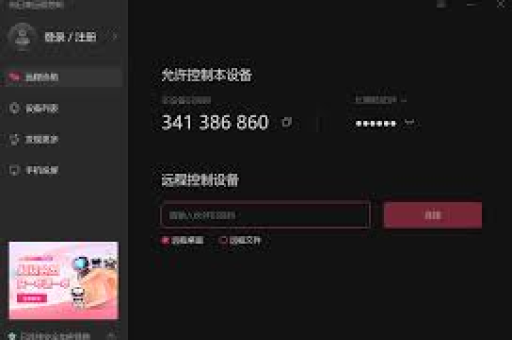
- 验证识别码与验证码:确保输入的9位识别码和4位验证码准确无误,注意区分大小写
- 检查访问权限:在被控端“安全设置”中,确认“本机访问验证”未设置过高限制
- 更新至最新版本:旧版本可能存在已知连接漏洞,访问官网下载最新客户端
- 账户体系检查:若使用向日葵账号登录,确认账号状态正常,未被限制
硬件与系统兼容性问题处理
系统环境不兼容可能导致各种异常:
- 操作系统兼容性:确认当前向日葵版本支持您的操作系统(Windows、macOS、Linux、Android、iOS)
- 显卡驱动问题:过时或损坏的显卡驱动可能导致黑屏或花屏,更新至官方最新驱动
- 多显示器配置:在多显示器环境中,需在向日葵“显示设置”中指定正确的显示器
- 硬件加速冲突:尝试在向日葵“高级设置”中关闭硬件加速功能
安全防护软件冲突的解决方法
安全软件过度防护是远程连接失败的常见原因:
- 添加信任列表:在杀毒软件和防火墙中将向日葵主程序(sunloginclient.exe等)添加为例外
- 暂时禁用测试:为确定是否安全软件导致,可暂时禁用防护软件测试连接(测试后恢复)
- Windows Defender排除:在Windows安全中心“病毒和威胁防护”设置中添加向日葵安装目录为排除项
- 第三方防火墙配置:如使用Comodo、ZoneAlarm等,需手动创建向日葵的出入站规则
高级故障排查技巧与工具使用
当常规方法无法解决问题时,可采用高级排查手段:
- 日志分析:向日葵提供详细运行日志(通常位于安装目录的log文件夹),可定位具体错误代码
- 网络诊断工具:使用ping、tracert测试到向日葵服务器(service.oray.com)的连通性
- 备用连接模式:尝试切换“办公模式”与“游戏模式”,不同模式采用不同的传输策略
- 干净启动排查:在Windows中执行干净启动,排除第三方软件冲突
向日葵故障排查问答精选
Q1:向日葵显示“连接已断开,请重试”怎么办? A:首先检查双方网络状态,尝试重启向日葵服务,在Windows中,可通过服务管理器重启“SunloginService”,或使用向日葵安装目录下的“修复工具”。
Q2:能获取识别码但无法连接,提示“连接超时”? A:这通常是被控端防火墙拦截所致,确保向日葵相关端口在防火墙中开放,或暂时关闭防火墙测试,同时检查被控端是否处于睡眠状态,向日葵无法唤醒睡眠中的计算机。
Q3:连接成功但画面黑屏怎么解决? A:黑屏通常与显卡驱动或系统权限有关,尝试更新显卡驱动,或以管理员身份运行向日葵,在专业版中,可尝试切换“DirectX”和“GDI”渲染模式。
Q4:文件传输速度极慢可能是什么原因? A:首先检查本地网络带宽,其次在向日葵“高级设置”中调整“图像质量”为更低级别以节省带宽,如果使用中转服务器,免费用户可能受速度限制,考虑升级或尝试P2P直连。
Q5:手机控制电脑时操作不流畅如何优化? A:在移动端设置中开启“游戏模式”,降低色彩质量和帧率,确保电脑端关闭不必要的图形特效,并尽可能使用5GHz WiFi而非移动数据。
预防性维护与最佳实践建议
预防胜于治疗,以下措施可显著降低故障发生率:
- 定期更新机制:开启向日葵自动更新功能,确保始终使用最稳定版本
- 标准化部署:企业用户应制定统一的安装配置规范,特别是防火墙例外规则
- 网络环境优化:为远程办公设备配置稳定的网络环境,优先使用有线连接
- 权限管理策略:合理设置访问权限,既保证安全又避免过度限制
- 备用方案准备:配置TeamViewer、AnyDesk等备用远程工具,确保关键业务连续性
向日葵远程控制作为国产远程协作工具的佼佼者,其故障排查需要系统的方法和耐心的测试,通过理解其工作原理、掌握分层排查技巧,并建立预防性维护习惯,绝大多数连接问题都能得到有效解决,随着远程办公需求的持续增长,熟练掌握这些故障排查技能将成为数字化时代职场人的重要竞争力,当遇到无法自行解决的问题时,不要忘记向日葵官方提供了详细的知识库、社区论坛和专业技术支持,这些都是宝贵的故障排查资源。