目录导读
- 向日葵路由器简介与核心功能
- 配置前准备:硬件与网络环境检查
- 详细配置步骤:从初始化到远程访问
- 高级功能配置与安全设置
- 常见问题解答与故障排除
- 最佳实践与SEO优化建议
向日葵路由器简介与核心功能
向日葵远程路由器是贝锐科技推出的一款创新型网络设备,它不仅具备传统路由器的所有功能,更集成了向日葵远程控制技术,让用户能够通过互联网远程管理连接在该路由器下的所有智能设备,无论是家庭用户需要远程访问家中摄像头、NAS,还是企业用户需要管理异地办公设备,向日葵路由器都提供了安全便捷的解决方案。
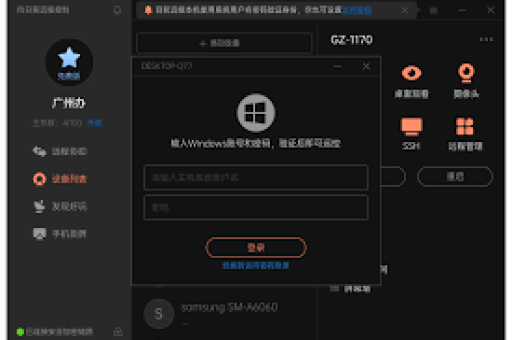
核心功能亮点:
- 远程设备管理:无需公网IP,即可远程访问路由器下的设备
- 内网穿透技术:突破网络限制,直接访问内网设备
- 安全加密通道:所有远程连接均采用银行级加密传输
- 智能电源管理:支持远程开机、关机、重启连接设备
- 多平台支持:可通过PC、手机APP、网页等多种方式远程管理
配置前准备:硬件与网络环境检查
在开始配置向日葵路由器前,充分的准备工作能确保配置过程顺利进行:
硬件准备清单:
- 向日葵路由器主机及电源适配器
- 至少一根网线(通常随包装提供)
- 需要远程访问的设备(电脑、NAS、摄像头等)
- 可上网的宽带线路(光纤、ADSL等)
网络环境检查:
- 确认宽带类型:记录您的宽带类型(PPPoE、动态IP或静态IP)
- 获取宽带账号密码:如使用PPPoE拨号,需准备运营商提供的账号密码
- 检查设备兼容性:确保需要远程访问的设备支持网络唤醒(如需远程开机功能)
- 网络拓扑规划:确定路由器放置位置及连接方式
重要提示:建议在配置前,先用原有路由器正常上网,记录所有必要的网络参数,包括IP地址分配方式、DNS服务器等。
详细配置步骤:从初始化到远程访问
第一步:硬件连接与初始化
- 将向日葵路由器接通电源
- 使用网线将路由器的WAN口与光猫或上级路由器连接
- 使用另一根网线连接电脑与路由器的LAN口,或通过WiFi连接(初始WiFi名称和密码通常在路由器底部标签)
- 等待路由器指示灯稳定(通常电源灯常亮,网络灯闪烁后常亮)
第二步:基础网络配置
-
打开浏览器,输入默认管理地址(通常为192.168.0.1或oraybox.com)
-
首次登录需设置管理员密码
-
根据网络类型选择配置方式:
- PPPoE拨号:输入运营商提供的宽带账号密码
- 动态IP:路由器自动获取IP地址(适用于从上级路由器获取网络)
- 静态IP:手动输入运营商提供的固定IP信息
-
设置无线网络名称(SSID)和密码
-
保存设置并重启路由器
第三步:向日葵远程功能激活
- 登录路由器管理界面,找到“向日葵远程管理”或类似选项
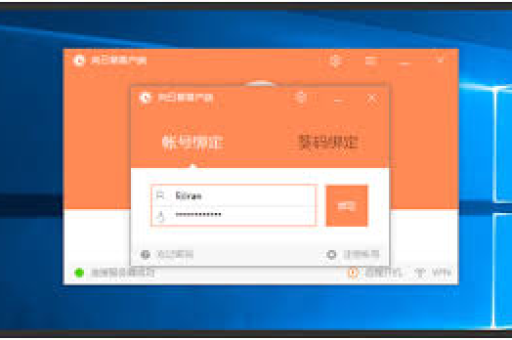
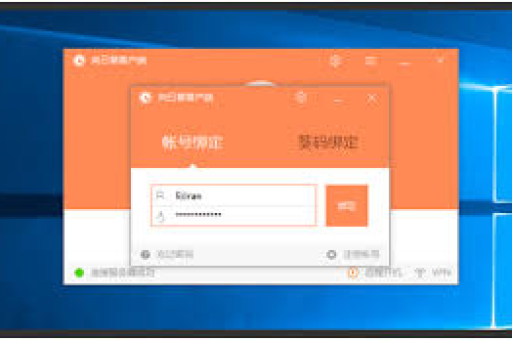
- 使用贝锐账号登录(如无账号需先注册)
- 绑定路由器到您的向日葵账号
- 开启“远程访问”功能
- 设置访问密码(建议与管理员密码不同,增强安全性)
第四步:设备添加与远程访问设置
- 在“设备列表”中添加需要远程管理的设备
- 为每个设备设置识别名称和访问权限
- 如需远程开机功能,需在设备BIOS中开启网络唤醒(WOL)功能,并在路由器中配置MAC地址绑定
- 下载并安装向日葵控制端软件或APP
高级功能配置与安全设置
虚拟专用网络(VPN)配置: 向日葵路由器支持创建VPN服务器,实现更安全的远程访问:
- 在管理界面找到VPN设置选项
- 选择VPN类型(推荐使用更安全的OpenVPN)
- 生成配置文件并下载
- 在远程设备上导入配置文件即可建立加密隧道
端口转发与DMZ设置: 对于需要特定端口访问的应用(如FTP服务器、监控系统):
- 进入“高级设置”-“端口转发”
- 添加新规则:输入内部设备IP、端口范围
- 设置外部访问端口(建议修改默认端口增强安全性)
- 或可将设备设置为DMZ主机(注意安全风险)
安全加固措施:
- 定期更新固件:在管理界面检查并安装最新固件
- 修改默认管理地址:将192.168.0.1改为其他网段
- 启用防火墙:开启路由器内置防火墙功能
- 设置访问时间限制:对远程访问设置时间段限制
- 启用登录告警:当有远程登录时接收通知
常见问题解答与故障排除
Q1:无法通过互联网远程访问路由器下的设备怎么办? A:首先检查向日葵远程功能是否已开启并绑定账号;其次确认路由器WAN口已获取公网IP(在路由器状态页面查看);然后检查设备防火墙是否阻止了向日葵客户端的连接;最后尝试重启路由器和客户端软件。
Q2:远程连接速度慢,延迟高如何优化? A:确保本地和远程网络上传带宽充足;尝试更换向日葵服务器节点(在设置中选择);减少同时远程操作多个设备;关闭不必要的带宽占用应用;如条件允许,使用有线连接替代无线连接。
Q3:如何实现远程开机功能? A:需要满足三个条件:设备主板支持网络唤醒(WOL)并在BIOS中开启;在路由器中绑定设备的MAC地址;设备连接路由器且路由器保持通电状态,在向日葵APP中选择设备,点击“开机”按钮即可。
Q4:忘记向日葵路由器管理密码怎么办? A:可尝试使用默认密码(通常为admin);如已修改,可按住路由器复位按钮10秒恢复出厂设置,但注意这将清除所有配置;建议初次设置后妥善保管密码。
Q5:多台向日葵路由器如何组网管理? A:使用同一向日葵账号绑定所有路由器,即可在向日葵管理平台统一查看和管理;可通过设置不同设备分组进行分类管理;企业版用户还可设置多级管理权限。
最佳实践与SEO优化建议
配置最佳实践:
- 分阶段配置:先确保基础网络正常,再配置远程功能
- 文档记录:记录所有配置参数、密码和IP分配
- 定期测试:每月至少进行一次远程访问测试
- 备份配置:在重大变更前备份路由器配置文件
- 权限最小化:只授予必要的远程访问权限
SEO优化关键词布局: 对于希望分享配置经验的用户,在撰写相关文章时,可自然融入以下关键词提升搜索引擎可见性:向日葵路由器远程配置教程、内网穿透设置方法、远程访问解决方案、智能路由器管理、网络安全配置、WOL远程开机实现、VPN远程访问设置、企业远程办公网络搭建、物联网设备远程管理等。
向日葵远程路由器的配置虽然涉及多个步骤,但按照本文提供的系统方法,无论是网络新手还是有经验的管理员,都能顺利完成配置并享受安全便捷的远程设备管理体验,随着物联网和远程办公的普及,掌握此类设备的配置技能将日益重要,而向日葵路由器以其一体化的解决方案,在这一领域提供了可靠的选择。