目录导读
- 什么是向日葵远程无人值守设置?
- 无人值守设置的核心价值与应用场景
- 详细设置步骤:从零到精通的完整教程
- 安全配置与权限管理最佳实践
- 常见问题与故障排除指南
- 进阶技巧:自动化脚本与批量部署
- 向日葵无人值守与其他远程工具对比
- 未来趋势:远程运维的智能化发展
什么是向日葵远程无人值守设置?
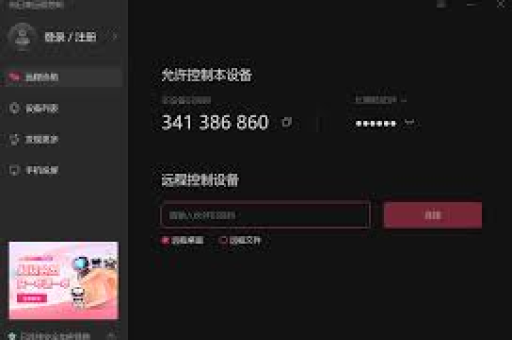
向日葵远程控制软件是由贝锐科技开发的国产远程工具,其“无人值守”功能允许用户在目标设备无需人工干预的情况下建立远程连接,这意味着即使设备前无人操作,管理员也能随时访问和控制计算机、服务器或物联网设备,实现24/7不间断的运维管理。
与传统远程控制不同,无人值守设置通过在设备上安装向日葵客户端并配置开机自启、服务常驻等参数,确保远程访问通道始终可用,这项技术已成为IT运维、远程办公、设备监控等领域的标配解决方案,显著提升了技术支持的响应效率和管理灵活性。
无人值守设置的核心价值与应用场景
核心价值体现:
- 效率提升:减少现场维护需求,问题响应时间从小时级降至分钟级
- 成本节约:降低差旅成本和现场技术支持的人力投入
- 业务连续性:确保关键设备和服务器的持续可用性
- 集中管理:通过统一控制台管理分布各地的设备资产
典型应用场景:
- 企业IT运维:管理办公室电脑、服务器和网络设备
- 远程办公支持:为居家员工提供即时技术支持
- 数字标牌管理:远程更新广告机、信息屏内容
- 工业物联网:监控和维护分布式设备与传感器
- 教育机构:管理机房电脑和多媒体教学设备
- 零售连锁:统一管理各门店的收银系统和终端设备
详细设置步骤:从零到精通的完整教程
第一步:准备工作
- 在向日葵官网下载对应版本客户端(Windows、macOS、Linux等)
- 准备需要设置无人值守的设备,确保网络连接正常
- 注册向日葵账号并登录控制台(建议使用企业版以获得完整功能)
第二步:安装与基础配置
- 在目标设备上安装向日葵客户端
- 安装过程中选择“设置开机自启动”选项
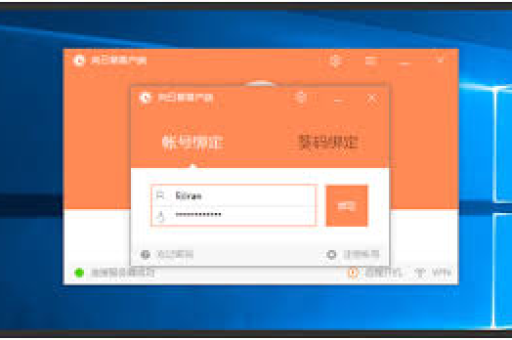
- 登录向日葵账号绑定设备(此步骤使设备出现在你的设备列表中)
- 在“系统设置”中启用“无人值守”选项
第三步:高级安全设置
- 访问密码设置:为设备设置独立的访问密码,区别于账号密码
- 设备锁定配置:设置仅允许特定账号或验证后的设备访问
- 权限分级:根据运维人员角色分配不同控制权限
- 日志记录:启用完整操作日志,便于审计和追溯
第四步:验证与测试
- 重启目标设备,验证向日葵服务是否自动启动
- 从另一台设备或移动端尝试远程连接
- 测试各项功能:远程桌面、文件传输、CMD/SSH等
- 确认无需目标设备人工确认即可建立连接
安全配置与权限管理最佳实践
安全是无人值守设置的首要考量,以下配置可大幅降低安全风险:
-
强认证机制:
- 启用双重验证(2FA)登录向日葵账号
- 为每台设备设置唯一且复杂的访问密码
- 定期更换密码,建议每90天更新一次
-
网络层防护:
- 配置防火墙规则,限制向日葵端口的访问IP范围
- 使用VPN建立安全隧道后再进行远程连接
- 考虑部署向日葵企业级网关,实现内网穿透的安全管控
-
权限最小化原则:
- 为不同运维人员创建子账号并分配精确权限
- 限制文件传输、远程重启等敏感操作权限
- 设置操作时间窗口,非工作时间限制访问
-
监控与审计:
- 启用完整会话记录,包括操作录像功能
- 设置异常登录报警(如非工作时间访问尝试)
- 定期审查访问日志,识别可疑行为
常见问题与故障排除指南
Q1:设置了无人值守但重启后无法连接怎么办?
A: 首先检查向日葵服务是否设置为自动启动:
- Windows系统:打开“服务”管理器,找到“SunloginService”确认其启动类型为“自动”
- macOS:检查“系统偏好设置”>“用户与群组”>“登录项”中是否有向日葵
- Linux:使用systemctl status sunloginclient命令检查服务状态
Q2:远程连接时提示“验证失败”如何解决?
A: 可能的原因和解决方案:
- 账号绑定失效:重新登录向日葵账号并重新绑定设备
- 访问密码错误:在设备本地查看或重置访问密码
- 版本不匹配:确保控制端和被控端使用相同或兼容版本
Q3:无人值守设备如何保障不被未授权访问?
A: 除了上述安全设置外,还可以:
- 启用“设备锁定”功能,只允许信任的设备列表访问
- 设置IP白名单,限制只有公司网络IP可以连接
- 定期检查绑定设备列表,移除不再管理的设备
Q4:跨平台无人值守设置有何注意事项?
A: 不同系统的设置差异:
- Windows:最容易设置,支持最完整的功能
- macOS:需在“安全性与隐私”中授予向日葵辅助功能权限
- Linux:可能需要手动配置服务自启动,取决于发行版和初始化系统
- 国产系统(如统信UOS、麒麟):需下载专用版本,设置流程类似
进阶技巧:自动化脚本与批量部署
对于企业用户,手动逐台设置效率低下,以下方法可大幅提升部署效率:
批量部署方案:
- 使用向日葵提供的静默安装参数进行网络部署
- Windows示例:
SunloginClient.exe /silent /norestart
- Windows示例:
- 通过组策略(GPO)或MDM(移动设备管理)工具推送安装
- 利用脚本自动完成安装后的配置和账号绑定
自动化配置脚本示例(Windows PowerShell):
# 向日葵静默安装
Start-Process -FilePath "SunloginClient.exe" -ArgumentList "/silent /norestart" -Wait
# 等待服务启动
Start-Sleep -Seconds 30
# 注册服务(使用预获取的设备识别码和验证码)
$configPath = "$env:ProgramFiles\Oray\SunLogin\SunloginClient\config.ini"
# 此处添加配置修改代码...
集中管理技巧:
- 利用向日葵企业控制台进行设备分组管理
- 设置统一的访问策略和安全模板
- 通过API接口与现有ITSM系统集成
向日葵无人值守与其他远程工具对比
| 功能特性 | 向日葵无人值守 | TeamViewer | AnyDesk | Windows远程桌面 |
|---|---|---|---|---|
| 设置复杂度 | 简单直观 | 中等 | 简单 | 复杂(需网络配置) |
| 跨平台支持 | 优秀 | 优秀 | 优秀 | 有限 |
| 免费版功能 | 较完整 | 限制多 | 较完整 | 内置但功能有限 |
| 企业级功能 | 完整 | 完整 | 较完整 | 需额外配置 |
| 国内访问速度 | 优秀(国内服务器) | 一般 | 一般 | 依赖网络环境 |
| 安全性 | 国密算法支持 | 国际标准 | 国际标准 | 需额外加固 |
| 成本效益 | 高(性价比优) | 高 | 中等 | 低(已包含在系统中) |
未来趋势:远程运维的智能化发展
随着5G、物联网和人工智能技术的发展,无人值守远程控制正朝着更智能的方向演进:
- 预测性维护:通过分析设备运行数据,在故障发生前主动预警
- AI辅助诊断:利用机器学习识别常见问题并提供自动修复方案
- 语音控制集成:通过语音指令执行远程操作,提升效率
- AR远程协助:结合增强现实技术,提供更直观的远程指导
- 边缘计算整合:在边缘设备上处理简单任务,减少云端依赖
向日葵作为国内领先的远程控制解决方案,已开始集成部分智能化功能,并持续优化无人值守体验,对于企业而言,建立完善的远程运维体系不仅是效率工具,更是数字化转型的基础设施。
实施建议:企业应从试点开始,选择非关键业务设备进行无人值守部署测试,逐步完善安全策略和操作流程,最终实现全面、安全的远程运维体系,定期评估运维效果和安全性,保持配置和策略的持续优化,方能在享受便利的同时确保业务安全稳定运行。
版权声明:除非特别标注,否则均为本站原创文章,转载时请以链接形式注明文章出处。