
目录导读
- 远程打印需求背景与痛点
- 向日葵远程控制软件功能概述
- 向日葵能否远程管理共享打印机?技术解析
- 具体操作步骤:如何通过向日葵实现远程打印管理
- 常见问题与解决方案(问答环节)
- 替代方案与工具对比
- 安全注意事项与最佳实践
- 总结与建议
远程打印需求背景与痛点
在混合办公和分布式团队成为常态的今天,远程访问办公室资源成为刚需,共享打印机的远程管理尤为关键——员工在家需要打印合同,分支机构需要访问总部打印机,IT管理员需要维护不同地点的打印设备,传统VPN方案配置复杂,而简单的端口转发又存在安全隐患,用户迫切需要一种既安全又便捷的远程打印管理方案。
向日葵远程控制软件功能概述
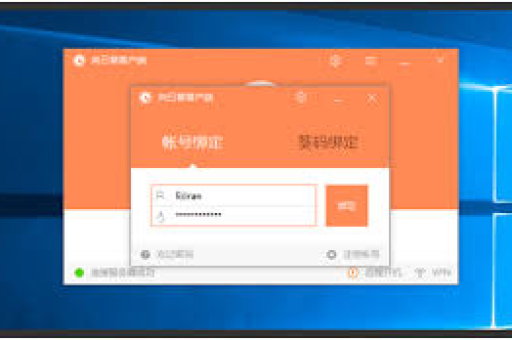
向日葵远程控制是由贝锐科技开发的国产远程协作工具,提供跨平台(Windows、macOS、Linux、Android、iOS)的远程桌面、文件传输、远程运维等功能,其核心优势在于无需公网IP、穿透内网能力强、操作界面直观,除了基础的远程控制,向日葵还提供远程摄像头、SSH、远程开机等增值功能,形成了一套完整的远程办公解决方案。
向日葵能否远程管理共享打印机?技术解析
答案是肯定的,向日葵通过虚拟通道技术实现了远程打印功能,具体原理如下:
当您通过向日葵客户端远程连接到办公室电脑时,软件会自动检测本地(控制端)和远程(被控端)的打印机设备,通过虚拟打印机驱动和端口重定向技术,向日葵能够:
- 将远程共享打印机映射到本地计算机的打印机列表
- 将本地打印任务通过加密隧道传输到远程计算机
- 利用远程计算机的打印驱动处理打印任务
- 最终通过远程网络中的共享打印机完成输出
支持场景包括:
- 访问办公室的共享网络打印机
- 使用直接连接在远程电脑上的USB打印机
- 管理打印队列、查看打印任务状态
- 进行基本的打印机设置调整
具体操作步骤:如何通过向日葵实现远程打印管理
准备工作
- 在办公室电脑(连接/管理打印机的电脑)安装向日葵客户端并登录账号
- 确保办公室电脑已正确设置打印机共享
- 在家用电脑或移动设备安装向日葵控制端并登录同一账号
启用远程打印功能
- 建立远程连接后,点击向日葵控制栏上的“打印机”图标
- 在弹出窗口中选择“启用远程打印”功能
- 系统会自动检测并列出远程可用的打印机设备
执行远程打印
- 在远程会话中打开需要打印的文档
- 选择“文件”>“打印”或使用Ctrl+P快捷键
- 在打印机列表中选择已映射的远程打印机
- 调整打印参数(份数、双面等)后确认
- 打印任务将通过加密通道发送到远程打印机执行
高级管理功能
- 打印队列管理:可查看、暂停或取消远程打印任务
- 多打印机切换:如果远程网络有多台打印机,可随时切换
- 驱动兼容性处理:向日葵会自动处理大部分驱动兼容问题
常见问题与解决方案(问答环节)
Q1:向日葵远程打印需要特殊版本或付费吗? A:基础远程打印功能在免费版中即可使用,但如需更高速度或同时映射多台打印机,建议使用专业版或游戏版,所有版本均支持基本的远程打印。
Q2:远程打印速度如何?受什么因素影响? A:打印速度主要取决于网络连接质量,文档大小、网络延迟和带宽都会影响传输时间,对于普通文档(10MB以内),通常在10-30秒内开始打印。
Q3:支持哪些类型的打印机? A:理论上支持所有Windows系统能识别的打印机类型,包括网络共享打印机、USB直连打印机、虚拟打印机等,特殊行业打印机(如票据打印机)需确保远程电脑已安装正确驱动。
Q4:Mac或手机能使用此功能吗? A:完全支持,向日葵提供全平台客户端,Mac控制Windows、手机控制电脑等场景均可使用远程打印,但移动端操作界面会针对触控优化。
Q5:打印任务安全吗?会不会泄露文档内容? A:向日葵采用RSA/AES 256位非对称加密传输,打印任务在传输过程中全程加密,且不会在服务器存储打印内容,安全性高于普通邮件发送打印。
Q6:遇到“打印机未响应”错误怎么办? A:首先检查远程电脑打印机是否在线且纸张充足;其次在向日葵设置中重新启用远程打印功能;最后可尝试重启向日葵服务或重新连接。
替代方案与工具对比
除了向日葵,其他远程工具也提供类似功能:
- TeamViewer:远程打印功能成熟,但免费版限制严格
- AnyDesk:轻量快速,但打印设置选项较少
- Windows远程桌面:原生支持打印机重定向,但需要复杂网络配置
- 专用打印服务器软件:如PaperCut,功能专业但配置复杂
综合比较,向日葵在易用性、免费功能范围和本土化服务方面具有优势,特别适合中小企业和个人用户。
安全注意事项与最佳实践
- 账号安全:使用强密码并启用双重验证,避免账号被盗
- 权限控制:仅为必要人员分配远程访问权限
- 网络环境:确保办公室电脑所在网络有防火墙保护
- 及时更新:保持向日葵客户端为最新版本,修复已知漏洞
- 日志监控:定期查看向日葵的访问日志,发现异常及时处理
- 备用方案:重要打印任务应有备用传输方式(如加密邮件)
总结与建议
向日葵远程控制软件确实能够有效解决远程管理共享打印机的需求,其虚拟通道技术使得跨网络打印变得简单直观,对于混合办公团队、经常出差人员、IT运维人员和中小企业,向日葵提供了一个成本效益高且易于部署的解决方案。
建议用户根据实际需求选择合适的版本:个人偶尔使用可选免费版;小团队建议选择专业版;企业级应用则考虑游戏版或定制方案,实施前可先进行小范围测试,确保打印机兼容性和网络稳定性。
随着远程办公常态化,类似向日葵这样的集成化远程工具正在重新定义工作边界,远程打印只是其功能之一,结合远程文件管理、多屏协作等功能,可以构建完整的“随时随地办公”体验,真正打破地理限制,提升组织运行效率。





