
目录导读
- 向日葵远程关机功能概述
- 为什么要设置远程关机时间?
- 向日葵远程关机时间设置步骤详解
- 常见问题与解决方案
- 高级技巧与最佳实践
- 安全注意事项
向日葵远程关机功能概述
向日葵远程控制软件作为国内领先的远程管理工具,不仅提供远程桌面、文件传输等基础功能,还内置了远程关机与定时关机设置选项,这项功能特别适合需要定时管理多台设备的企业管理员、IT运维人员以及需要控制家用电脑的个人用户,通过合理设置关机时间,可以有效节约能源、延长设备寿命并提升安全管理水平。
为什么要设置远程关机时间?
能源节约:办公室电脑经常在下班后仍处于开机状态,通过设置定时关机,每年可节省大量电力消耗。
设备维护:定期关机有助于系统清理缓存、释放内存,减少系统长时间运行导致的过热和硬件损耗。
安全管理:避免无人值守时设备遭受未授权访问或网络攻击,特别是对于存放敏感数据的计算机。
自动化管理:对于服务器、渲染农场等需要定时执行任务的设备,可在任务完成后自动关机,无需人工干预。
向日葵远程关机时间设置步骤详解
基础设置方法
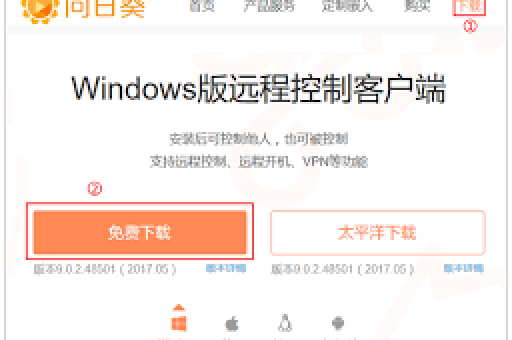
安装与登录 首先确保在控制端和被控端设备上都安装了向日葵远程控制软件,并使用同一账号登录,个人版和企业版均支持远程关机功能。
访问设备列表 登录向日葵控制端,在“设备列表”中找到需要设置关机时间的设备,确保设备在线且连接正常。
执行远程关机 右键点击目标设备,选择“远程关机”选项,系统会提示确认,点击“确定”即可立即关机。
设置定时关机
- 在向日葵控制端,进入“高级功能”或“计划任务”模块
- 选择“创建新任务”或“定时任务”
- 设置任务类型为“关机”
- 指定执行时间(可设置单次或重复执行)
- 选择目标设备(支持批量选择)
- 保存设置并启用任务
进阶设置选项
循环计划:可设置每天、每周特定时间自动关机,适合规律性工作环境。
条件触发:部分版本支持基于CPU使用率、内存占用或网络活动等条件触发关机。
批量设置:企业版支持同时为多台设备设置相同的关机计划,大幅提升管理效率。
常见问题与解决方案
Q1:设置了定时关机但未执行怎么办? A:首先检查被控设备是否在线,向日葵服务是否正常运行,其次确认系统权限是否足够,Windows系统可能需要管理员权限,最后检查防火墙设置,确保向日葵相关端口未被阻止。
Q2:如何取消已设置的定时关机任务? A:在向日葵控制端的“计划任务”列表中,找到对应的关机任务,点击“禁用”或“删除”即可,也可在被控端电脑的任务计划程序中找到向日葵相关任务进行修改。
Q3:远程关机后如何远程开机? A:向日葵配合开机插座或支持网络唤醒的主板可实现远程开机,关机前需确保设备支持这些功能并正确配置。
Q4:定时关机是否影响系统更新? A:是的,如果关机时间与系统更新时间冲突,可能导致更新失败,建议将关机时间设置在非系统维护时段,或配置系统更新后自动关机。
Q5:企业版与个人版在关机功能上有何区别? A:企业版支持批量设备管理、更精细的时间策略和条件触发关机,而个人版通常只支持单设备的基本定时关机。
高级技巧与最佳实践
结合脚本使用:向日葵支持执行自定义脚本,可在关机前运行清理脚本、保存工作进度或发送通知邮件。
分级管理策略:针对不同部门设置不同的关机时间,如财务部可设置较早关机,研发部可设置较晚关机。
异常情况处理:设置关机前检测机制,如检测到有用户登录或特定程序运行,则跳过本次关机任务。
日志记录与分析:定期查看向日葵操作日志,了解关机任务执行情况,优化时间设置。
移动端管理:通过向日葵手机APP也可设置和管理关机任务,实现随时随地管理。
安全注意事项
权限控制:严格限制有权限设置远程关机的人员范围,避免误操作或恶意关机。
双重验证:对于重要设备,建议启用向日葵的双重验证功能,增加操作安全性。
备份机制:关键设备关机前应有数据自动备份机制,防止数据丢失。
通知系统:设置关机前自动发送通知给设备使用者,避免工作中断。
合规性检查:企业用户需确保远程关机策略符合内部IT政策和行业法规要求。
通过合理配置向日葵远程关机时间设置,用户可以实现智能化设备管理,在提升效率的同时保障设备安全稳定运行,无论是个人用户管理家用设备,还是企业IT部门管理成百上千台电脑,这一功能都能提供极大的便利和价值,建议初次使用者从简单的时间设置开始,逐步探索更复杂的功能组合,找到最适合自身需求的管理方案。





