
目录导读
- 向日葵远程最小化运行的核心价值
- 如何正确设置向日葵最小化后台运行
- 最小化后运行常见问题与解决方案
- 安全性与隐私保护注意事项
- 高级技巧:自动化脚本与场景应用
- 向日葵与其他远程工具后台运行对比
- 专业用户问答精选
向日葵远程最小化运行的核心价值
在当今数字化工作环境中,远程控制软件已成为IT支持、远程办公和技术维护的必备工具,向日葵远程控制软件以其易用性和稳定性受到广泛欢迎,而掌握其“最小化后运行”功能,则是提升工作效率的关键技巧。
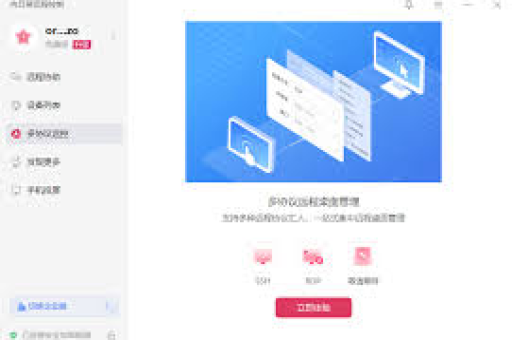
最小化后运行指的是将向日葵客户端窗口最小化到系统托盘或后台运行,而不中断远程连接和服务,这种模式的价值主要体现在:
- 资源优化:减少界面占用,降低系统资源消耗
- 持续连接:保持远程会话不中断,避免重复连接
- 隐蔽操作:减少视觉干扰,专注当前任务
- 多任务并行:同时处理本地和远程工作而不冲突
许多用户不了解的是,正确配置最小化后运行不仅能提升工作效率,还能避免因误操作导致的连接中断,这对于需要长时间保持远程连接的场景尤为重要。
如何正确设置向日葵最小化后台运行
基础设置步骤
-
安装与配置:确保安装最新版向日葵客户端,安装过程中注意选择“开机自动启动”选项
-
系统托盘设置:
- 打开向日葵主界面,点击右上角菜单
- 选择“设置”>“基本设置”
- 勾选“最小化到系统托盘”选项
- 设置合适的托盘图标显示模式
-
后台服务配置:
- 进入“高级设置”选项
- 确保“向日葵服务”设置为自动启动
- 调整连接保持选项,避免因休眠断开
-
权限管理:
- Windows系统需授予后台运行权限
- Mac系统需在安全性与隐私中授权
- Linux系统需配置适当的服务权限
高级配置技巧
注册表优化(Windows系统): 对于需要深度后台运行的用户,可以适当调整Windows注册表设置,确保向日葵服务在最小化后保持最高稳定性,但需注意,不当修改可能导致系统不稳定。
组策略配置(企业环境): 在企业部署中,可通过组策略统一配置所有客户端的后台运行参数,确保标准化管理。
最小化后运行常见问题与解决方案
Q1:最小化后远程连接自动断开怎么办?
原因分析:
- 系统电源管理设置导致休眠
- 网络波动或防火墙限制
- 向日葵服务被系统优化软件禁用
解决方案:
- 调整电源选项为“高性能”模式
- 设置向日葵为防火墙白名单
- 禁用系统优化工具对向日葵的限制
Q2:最小化后找不到恢复窗口的入口?
解决方法:
- 双击系统托盘向日葵图标
- 使用快捷键(默认Ctrl+Alt+S)
- 右键托盘图标选择“显示主窗口”
Q3:后台运行时CPU/内存占用过高?
优化建议:
- 降低远程画面质量设置
- 关闭不必要的插件功能
- 更新至最新版本,修复资源泄漏问题
安全性与隐私保护注意事项
向日葵最小化后台运行时,需特别注意安全防护:
权限最小化原则: 仅授予远程控制所需的最低权限,避免后台运行时拥有过高系统权限。
连接验证强化: 启用双重验证、设备锁等安全功能,即使后台运行也能防止未授权访问。
活动监控: 定期检查向日葵日志,了解后台连接记录,及时发现异常活动。
企业版安全特性: 企业用户应利用向日葵企业版的安全策略功能,统一管理后台运行权限和访问控制。
高级技巧:自动化脚本与场景应用
自动化维护脚本
结合向日葵最小化后台运行特性,可以创建自动化脚本:
# Windows批处理示例:自动启动并最小化向日葵
start "" "C:\Program Files\Oray\SunLogin\SunloginClient.exe" -minimize
典型应用场景
IT远程支持: 技术支持人员可设置向日葵在用户电脑上后台运行,无需用户干预即可定期维护。
远程监控系统: 将向日葵设置为后台服务,配合监控软件实现无人值守的设备状态监测。
跨平台文件同步: 利用后台运行的向日葵,实现不同设备间的自动文件同步和备份。
向日葵与其他远程工具后台运行对比
| 功能特性 | 向日葵 | TeamViewer | AnyDesk | Chrome远程桌面 |
|---|---|---|---|---|
| 最小化稳定性 | 优秀 | 良好 | 良好 | 一般 |
| 资源占用 | 低 | 中等 | 低 | 低 |
| 恢复便捷性 | 优秀 | 良好 | 良好 | 一般 |
| 断线重连 | 自动 | 手动 | 自动 | 手动 |
| 企业级后台管理 | 支持 | 支持 | 部分支持 | 有限 |
向日葵在后台运行方面的优势主要体现在稳定性高、恢复机制完善,特别适合需要长时间保持连接的场景。
专业用户问答精选
Q:向日葵最小化后运行是否影响本地电脑性能? A:正确配置下影响极小,向日葵采用智能资源管理技术,在最小化状态下会自动降低画面刷新率和资源占用,通常CPU占用率可保持在1%以下,内存占用约50-100MB,对绝大多数系统影响微乎其微。
Q:如何确保向日葵在系统重启后自动最小化运行? A:需进行三重设置:1)在向日葵设置中启用“开机自动启动”;2)在Windows任务计划程序中创建启动任务;3)在系统BIOS中配置断电恢复后自动开机(如需),企业用户可通过部署工具统一配置。
Q:最小化状态下能否限制远程方的操作权限? A:完全可以,向日葵提供“仅观看”、“文件传输仅限特定目录”、“禁止远程打印”等多种权限控制选项,这些设置在最小化后台运行时依然有效,确保远程协助的同时保护本地系统安全。
Q:后台运行时如何避免被安全软件误报? A:建议将向日葵主程序及相关组件添加到安全软件的白名单中,确保从官方渠道下载安装包,保持软件最新版本,这能最大程度减少误报情况,企业环境下可通过中央管理控制台统一配置所有终端的安全策略。
Q:多显示器环境下最小化后运行有何注意事项? A:在多显示器设置中,建议将向日葵窗口最小化前置于主显示器,这能避免恢复时窗口位置异常,可启用“记住窗口位置”设置,确保每次恢复时界面布局一致。
通过掌握向日葵远程最小化后运行的各项技巧,用户能够在保证连接稳定性的同时,最大限度地减少对本地工作的干扰,实现真正高效的无缝远程协作,无论是IT专业人员还是普通用户,合理利用这一功能都能显著提升远程工作的体验和效率。





