
目录导读
- 向日葵远程显示桌面的基本方法
- 详细步骤:首次连接与桌面显示设置
- 常见问题与解决方案(问答环节)
- 高级功能:多显示器支持与显示优化
- 安全设置与显示权限管理
- 移动端查看远程桌面的操作指南
- 提升远程显示流畅度的实用技巧
向日葵远程显示桌面的基本方法
向日葵远程控制软件作为国内领先的远程工具,其桌面显示功能直观且高效,要实现远程桌面显示,核心在于两端设备的正确配置与连接,控制端通过输入被控端的“识别码”和“验证码”建立安全连接后,远程桌面便会自动显示在控制端窗口中。
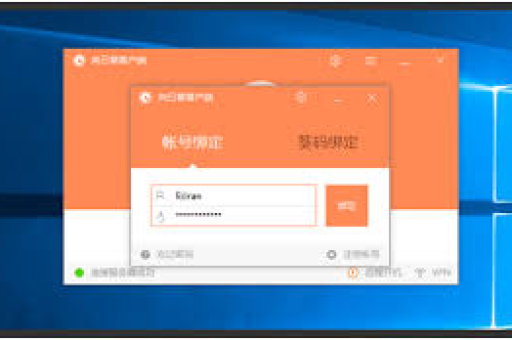
显示模式通常提供“高清模式”、“均衡模式”和“极速模式”三种选项,分别对应不同的画质与流畅度平衡,用户可根据网络状况和操作需求灵活选择,默认情况下,连接成功后远程桌面会以自适应窗口大小展示,用户也可手动切换全屏显示。
详细步骤:首次连接与桌面显示设置
软件安装与注册
- 访问向日葵官网下载对应版本(Windows、macOS、Linux、Android、iOS)
- 安装后注册账号并登录两端设备,同一账号可简化连接流程
获取连接信息
- 在被控端设备上,打开向日葵客户端,查看“识别码”(9位数字)和“验证码”(可选,可设置为静态密码)
- 被控端需保持软件后台运行,或安装开机启动的向日葵服务端
发起连接并显示桌面
- 在控制端输入被控端的识别码
- 选择“桌面控制”功能,输入验证码
- 点击连接,等待几秒后远程桌面即会显示
显示设置调整
- 连接成功后,顶部工具栏提供“显示设置”
- 可调整分辨率匹配本地屏幕、颜色质量(16位/32位)
- 开启“硬件加速”可提升图像渲染效率
常见问题与解决方案(问答环节)
Q1:连接成功但屏幕显示黑屏或空白怎么办? A:首先检查被控端是否处于锁屏状态,尝试远程输入解锁密码,在向日葵设置中关闭“黑屏模式”(被控端设置-安全-隐私设置),若问题持续,可尝试切换显示模式至“兼容模式”。
Q2:远程桌面显示卡顿、延迟高如何优化? A:① 在网络良好的环境下使用,优先有线网络;② 降低显示质量,选择“极速模式”;③ 关闭被控端不必要的动画特效和大型应用;④ 在高级设置中调整帧率(通常15-30帧平衡)。
Q3:如何同时显示多个远程显示器? A:向日葵支持多显示器切换,连接后,工具栏找到“显示器”图标,下拉可选择显示“所有显示器”或切换特定显示器,企业版支持多显示器独立查看。
Q4:被控端无人值守时如何确保桌面可显示? A:安装向日葵开机棒或绑定智能插座,实现远程开机,同时在被控端设置静态验证码,并勾选“开机自启动”和“无人值守访问”权限。
高级功能:多显示器支持与显示优化
对于专业用户,向日葵的多显示器管理功能尤为实用,当被控端连接多个显示器时,控制端可实时切换查看不同屏幕内容,甚至以画中画模式同时监控。
显示优化方面,向日葵11版本后引入“SADDC”智能图像编解码技术,根据网络带宽动态调整压缩率,在有限带宽下保持桌面可读性,专业用户还可自定义分辨率,匹配本地显示器比例,避免拉伸变形。
安全设置与显示权限管理
远程桌面显示涉及隐私安全,向日葵提供多层保护:
- 二次验证:敏感操作需再次输入系统密码
- 显示隐私:开启后,被控端本地屏幕显示黑屏,仅远程端可见
- 权限细分:可设置仅查看桌面、禁止文件传输等限制
- 连接提醒:被控端可设置连接时声音提醒或通知提示
- 访问记录:详细日志记录每次连接时间、IP和操作时长
移动端查看远程桌面的操作指南
通过手机和平板查看远程桌面时,触控操作需要适应:
- 手势操作:双指缩放调整桌面显示比例,单指拖动查看不同区域
- 鼠标模式:开启后显示虚拟鼠标,实现精确点击
- 快捷键栏:底部工具栏提供常用快捷键(Ctrl+Alt+Del、Win键等)
- 方向锁定:可锁定横屏显示,获得更大查看面积
- 流量节省:移动网络下自动启用低画质模式,减少数据消耗
提升远程显示流畅度的实用技巧
- 网络优化:确保上行带宽充足(被控端上传速度影响显示流畅度),建议至少2Mbps
- 本地加速:控制端关闭占用GPU的应用,为向日葵分配更多系统资源
- 定时重启:长期运行的被控端可设置定时重启,清理内存
- 驱动更新:保持显卡驱动最新,特别是支持硬件编码的显卡(NVIDIA、AMD、Intel核显)
- 有线优先:Wi-Fi连接改为有线网络,降低延迟和丢包率
- 后台清理:远程操作前关闭被控端自动更新、备份等高负载任务





