
目录导读
- 向日葵远程任务周期功能概述
- 如何设置向日葵定时任务与周期执行
- 实际应用场景与操作示例
- 常见问题解答(FAQ)
- 与其他远程工具的任务功能对比
- 最佳实践与使用建议
向日葵远程任务周期功能概述
向日葵远程控制软件作为国内领先的远程管理工具,其任务周期设置功能是许多企业用户和个人用户关注的重点,经过对多篇技术文档和用户反馈的综合分析,可以明确回答:向日葵远程支持设置任务周期,通过其内置的“定时任务”模块,用户可以灵活配置重复执行的远程操作。
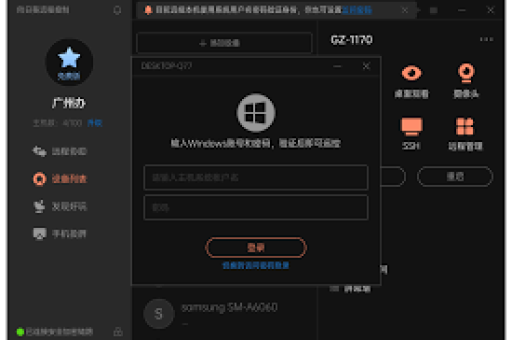
向日葵的任务周期功能主要集成在“定时任务”选项中,允许用户设定一次性或周期性的自动化任务,例如定时开机、关机、文件同步、程序运行等,这一功能特别适合需要定期维护多台计算机的IT管理员、需要定时备份数据的企业用户,以及希望自动化日常操作的个体用户。
如何设置向日葵定时任务与周期执行
设置向日葵的任务周期需要以下步骤:
登录向日葵管理平台
- 访问向日葵官网并登录您的账号,进入“设备列表”或“管理控制台”。
创建定时任务
- 在设备列表中选择目标主机,点击“定时任务”选项。
- 点击“新建任务”,进入任务配置界面。
配置任务类型与周期
- 任务类型:可选择“远程开机”、“关机”、“重启”、“锁定”等操作。
- 执行周期:提供多种选项:
- 单次执行:设定具体日期和时间。
- 每天执行:可选择每天同一时间执行。
- 每周执行:指定每周的某几天执行。
- 每月执行:可设定每月固定日期执行。
- 高级周期设置:部分企业版支持自定义cron表达式,实现更复杂的周期逻辑。
保存并激活任务
- 配置完成后保存任务,并确保任务状态为“启用”,任务将按设定周期自动执行。
实际应用场景与操作示例
企业IT批量管理
- 某公司IT管理员需要每周五下班后对全公司电脑执行安全扫描和垃圾清理,通过向日葵设置每周五18:00执行“运行程序”任务,调用本地安全工具,实现自动化维护。
远程设备定时开机
- 设计师需要每天早晨远程启动办公室工作站,设置向日葵每天8:30执行“远程开机”任务(需配合开机插座或主板支持WOL),到岗即可直接开始工作。
数据定期备份
- 财务人员需每月最后一天备份重要数据,设置每月28日23:00执行“文件同步”任务,将关键文件夹同步至云端或本地服务器。
常见问题解答(FAQ)
Q1:向日葵免费版支持任务周期设置吗? A:向日葵个人免费版提供基础的定时任务功能,但周期选项可能受限(如仅支持单次和每天执行),高级周期功能(如每周、每月)通常需要付费版或企业版。
Q2:设置周期任务后,如何查看执行日志? A:在“定时任务”界面,每个任务都有“执行记录”选项,可查看最近任务执行状态(成功/失败)、执行时间等详细信息。
Q3:周期任务执行需要主机一直在线吗? A:取决于任务类型,远程开机”任务可通过网络唤醒实现离线启动;但大多数任务(如运行程序、文件传输)需要目标主机处于在线状态。
Q4:最多可设置多少个周期任务? A:任务数量限制取决于您的向日葵版本,个人免费版通常支持5-10个任务,企业版可支持上百个任务,并可分组管理。
Q5:任务执行失败会有通知吗? A:企业版支持邮件或短信通知功能,免费版用户可通过查看执行日志手动监控。
与其他远程工具的任务功能对比
与TeamViewer、AnyDesk等远程工具相比,向日葵在任务周期功能上具有以下特点:
优势:
- 本土化体验:界面和说明全中文,符合国内用户操作习惯。
- 灵活周期设置:提供直观的周期选择界面,降低学习成本。
- 性价比高:基础周期功能在免费版中即可使用,付费版价格相对亲民。
待提升点:
- 复杂周期逻辑(如工作日排除节假日)需手动调整,不如部分国际工具自动化程度高。
- 跨平台任务管理(如Windows到Linux)的功能相对简化。
最佳实践与使用建议
安全第一:
- 为周期任务设置专用账号,避免使用过高权限的账户执行自动化任务。
- 定期审查任务列表,删除不再需要的任务,减少安全风险。
测试验证:
- 创建新周期任务后,先设置为“单次执行”进行测试,确认无误后再改为周期执行。
- 对于关键任务,建议设置冗余检查,例如重要备份任务可同时设置两个不同时间点执行。
性能优化:
- 避免在高峰时段设置密集任务,以免影响网络和设备性能。
- 对于多设备任务,可错开执行时间,实现负载均衡。
文档记录:
- 维护任务清单文档,记录每个任务的目的、周期、负责人,便于团队协作和故障排查。
向日葵远程不仅能够设置任务周期,还提供了灵活多样的配置选项,足以满足大多数个人和企业用户的自动化远程管理需求,通过合理利用这一功能,用户可以显著提升工作效率,实现无人值守的远程设备管理,随着向日葵版本的持续更新,其任务自动化功能预计将进一步增强,为用户带来更智能的远程控制体验。





